Ecclesia - Bruk av planleggingsverktøy
I Ecclesia kan man enkelt legge inn seremonier og hendelser for å få oversikt over hva som skjer når – for eksempel begravelser, urnenedsettelser og seremonier.
Systemet brukes for å unngå at det berammes flere samtidige seremonier på samme seremonisted.
Kalender – månedsvisning
Månedsvisning er standard for kalenderen.
Kalenderen i hovedmenyen viser en oversikt over når det foregår ulike seremonier og hendelser.
En hendelse kan være begravelse, bisettelse, ankomst av kiste, nedsettelse av urne, graving av grav og lignende.
Nummeret ved siden av datoen viser antall hendelser som er planlagt den aktuelle dagen. Dager med hendelser blir i tillegg fargemerket.
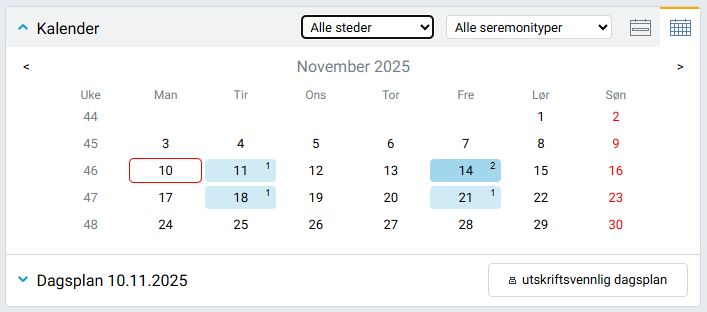
- Velg sted og seremonitype i rullegardinmenyene øverst for å filtrere oversikten.
- Bytt mellom ukeplan og månedsplan med knappene øverst til høyre.
- Bla mellom måneder ved å klikke på pil-ikonene < >.
Dagsplan i kalenderen
- Klikk på en dato i kalenderen for å vise dagsplanen over hva som skjer den valgte dagen.
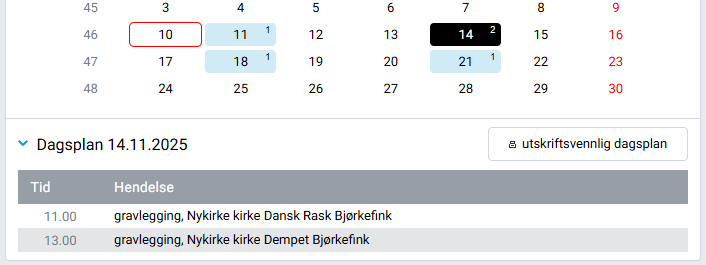
- Klikk på lenken til hendelsen for å åpne bestillingen som tilhører hendelsen.
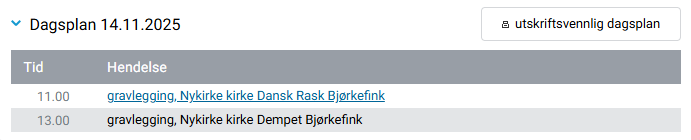
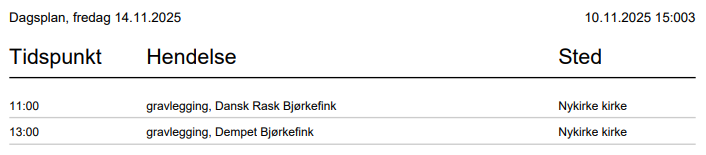
- Klikk på Utskriftsvennlig dagsplan for å skrive ut dagsplanen i A4-format.
Utskriften vil se slik ut:
Kalender – ukesvisning
Viser uken for den datoen du står på i kalenderen. Hendelsene vises fordelt på klokkeslett og dag.
- Klikk på ukeplan-ikonet øverst til høyre for å se ukevisningen.
- Klikk på de blå feltene for hendelsene i ukesvisningen for å åpne bestillingen som tilhører hendelsen.
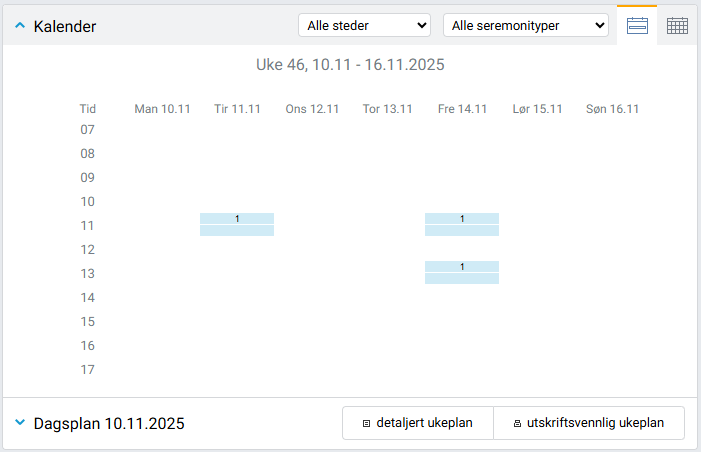
- Klikk på Utskriftsvennlig ukeplan for å skrive ut ukeplanen i A4-format.

Utskriften vil se slik ut:

Detaljert ukeplan
Detaljert ukeplan gir oversikt over de kommende ukene. I tillegg gir den tilgang til å lage rapporter og legge inn meldinger som må tas hensyn til under planleggingen.
- Gå til ukesvisning av kalenderen.
- Klikk på Detaljert ukeplan.

Ukeplanen vil se slik ut:
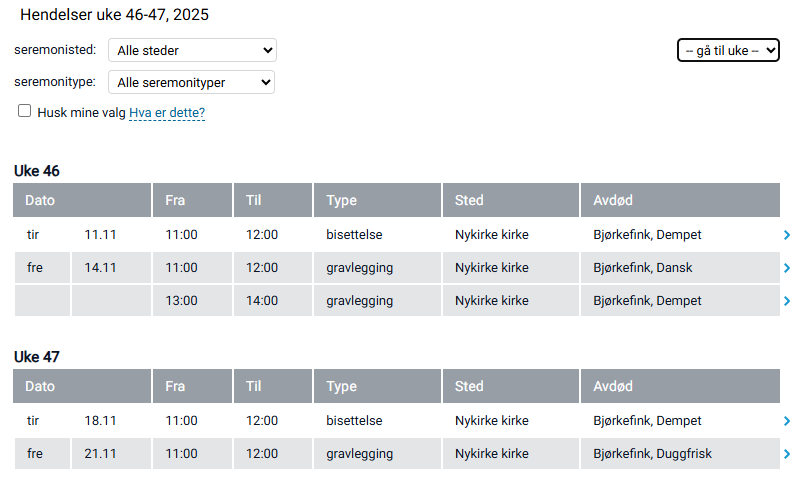
- Klikk på den blå pilen til høyre i linjen for hendelsen for å åpne bestillingen som tilhører hendelsen.
Dersom du ønsker å se en annen uke, kan dette velges i nedtrekksmenyen til høyre.
Du kan også filtrere listen etter seremonisted og seremonitype.
Meldinger i detaljert ukeplan
Det er mulig å legge til meldinger i detaljert ukeplan.
- Gå til ukesvisning av kalenderen.
- Klikk på Detaljert ukeplan.
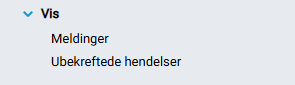
- Utvid Vis i funksjonsmenyen til venstre.
- Klikk på Meldinger.
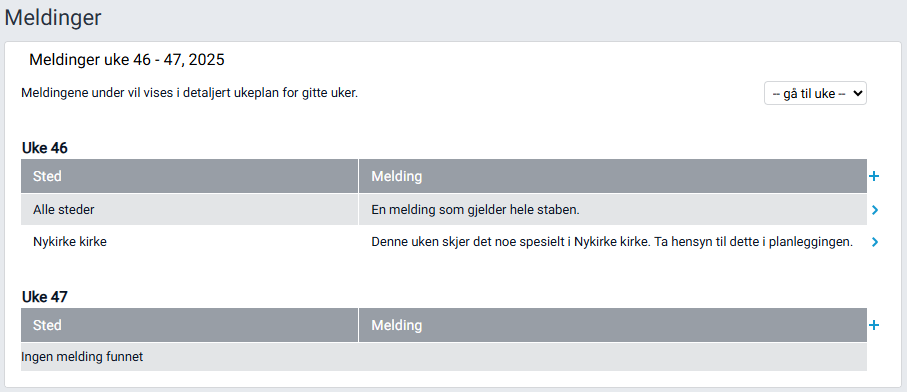
Arbeidsflaten Meldinger vil vise alle meldingene for den aktuelle uken.
Legg til melding i detaljert ukeplan
- Gå til ukesvisning av kalenderen.
- Klikk på Detaljert ukeplan.
- Utvid Vis i funksjonsmenyen til venstre.
- Klikk på Meldinger.
- Klikk på det blå plusstegnet for å legge til en ny melding.
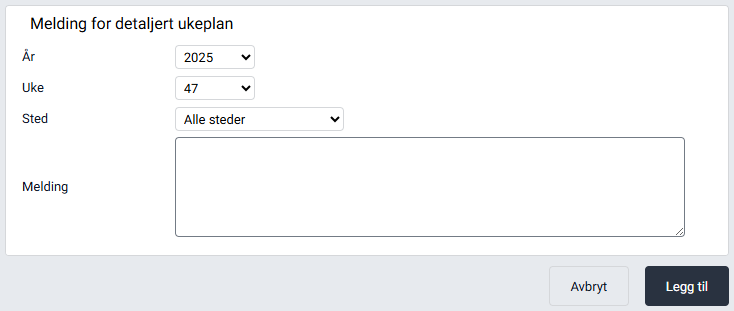
- Velg år, uke og sted.
- Skriv inn meldingen.
- Klikk på Legg til.
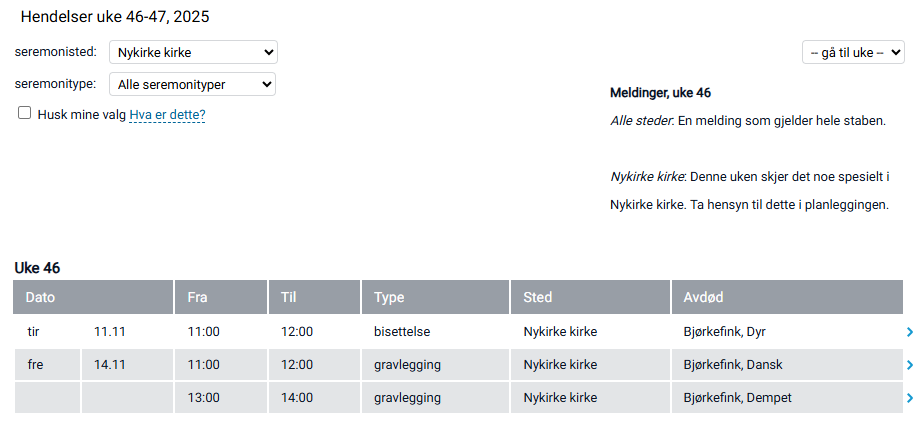
Meldinger du legger til vil vises øverst til høyre i detaljert ukeplan.
Angi «mine» seremonisteder og -soner
For hvert seremonisted og hver seremonisone kan en bruker krysse av for Min favoritt.
I nedtrekkslister hvor man velger seremonisted eller -sone vil mine favoritter da vises først.
Fremgangsmåten er lik for seremonisted og seremonisone.
Eksempler på bruk
- Valg av seremonisted for seremoni i bestillingskortet.
- Valg av seremonisted i kalenderen i hovedmenyen.
- Klikk på Hovedmeny på den øverste verktøylinjen.

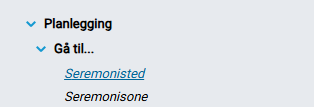
- Utvid Planlegging og Gå til....
- Klikk på Seremonisted.
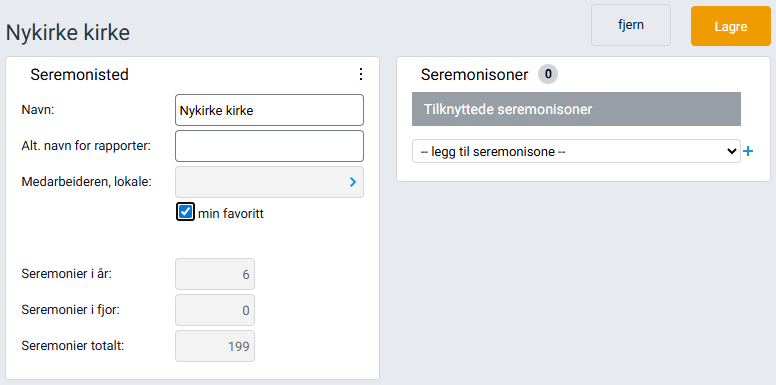
- Klikk på den blå pilen for å se mer informasjon om seremonistedet.

- Merk av for Min favoritt.
- Klikk på Lagre.
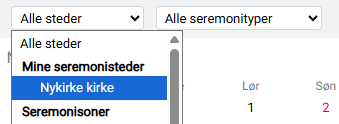
- Slik vil favoritten vises i kalenderen.