
Ecclesia - Behandle maskinleste begjæringer
Bare brukere med skrivetilgang til bestillingskortet kan se og behandle begjæringer.
1. Ubehandlede begjæringer
Advarsel
Digitale gravferdsmeldinger fjernes automatisk fra hovedmenyen etter to uker dersom de ikke er behandlet. Etter dette er de kun tilgjengelige med vis logg.
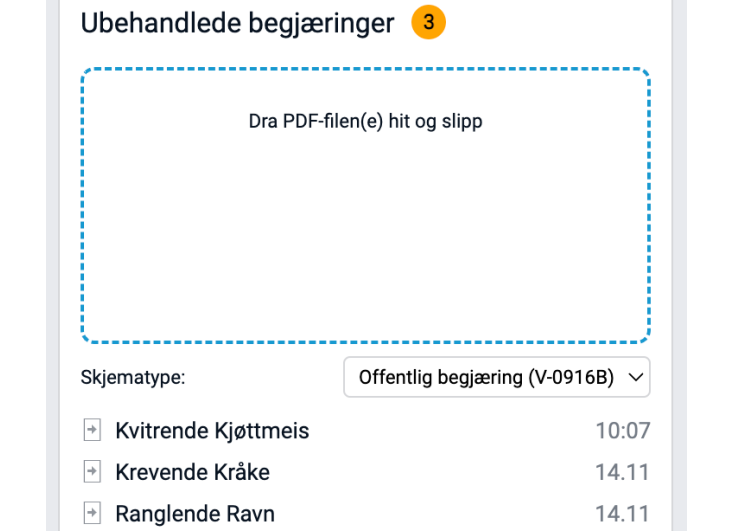
I hovedmenyen finner du boksen Ubehandlede begjæringer. Øverst ligger en dra-og-slipp-sone for opplasting av PDF-filer med utfylte begjæringsskjemaer.
- Dra filen fra filutforskeren og slipp den innenfor den stiplede linjen.
- Listen under viser:
- Begjæringer du har lastet opp
- Digitale gravferdsmeldinger mottatt via Altinn
Advarsel
- Feil skjematype kan føre til at data leses feil eller ender i feil felt.
- Håndskrift kan tolkes, men har høy feilrate.
- Oppgitt ekstra informasjon (utover feltene i skjemaet) kan forstyrre innlesingen.
2. Sjekk av fødselsnummer ved import
- Klikk på en ubehandlet begjæring for å starte importen.
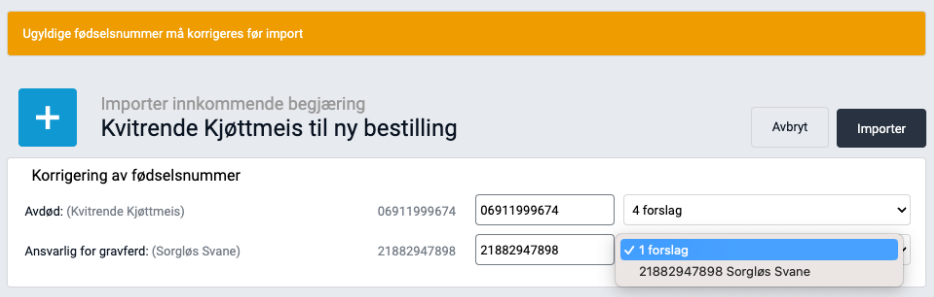
Ecclesia kontrollerer fødselsnummer for avdøde, ansvarlig og fester. Ugyldige eller mangelfulle nummer må enten rettes eller fjernes før du kan gå videre.
Hvordan rette informasjonen
Ecclesia vil automatisk:
- Foreslå personer du tidligere har registrert med lignende navn/fødselsnummer.
- Hvis ingen matcher finnes, foreslå treff fra folkeregisteret.
- Du kan også oppgi riktig fødselsnummer manuelt.
Informasjon
Utenlandske fødselsnummer kan ikke importeres.
Tips
For å kunne registrere en person uten norsk fødselsnummer kan du bruke et fiktivt nummer:0 + kommunenummer (4 siffer) + løpenummer (5 siffer) + N
Eksempel: 099901234N
Du kan også la feltet stå tomt, men dette øker risikoen for duplikater.
3. Korrekturlesing før import
Når alle oppgitte fødselsnummer stemmer, vises importskjermbildet.
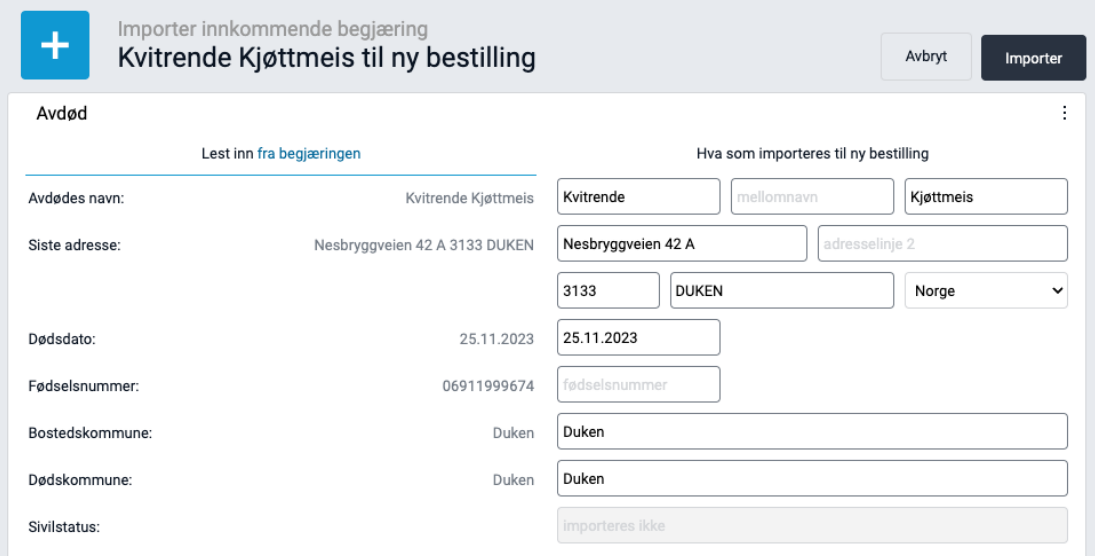
- Venstre side: Data lest inn fra begjæringen
- Høyre side: Data som faktisk importeres (du kan endre og supplere informasjon her)
Advarsel
Vær nøye dersom skjemaet er OCR-lest. Håndskrift øker sannsynligheten for feil.
4. Dersom informasjon allerede finnes i systemet
Eksisterende data vises med liten tekst under importfeltene.
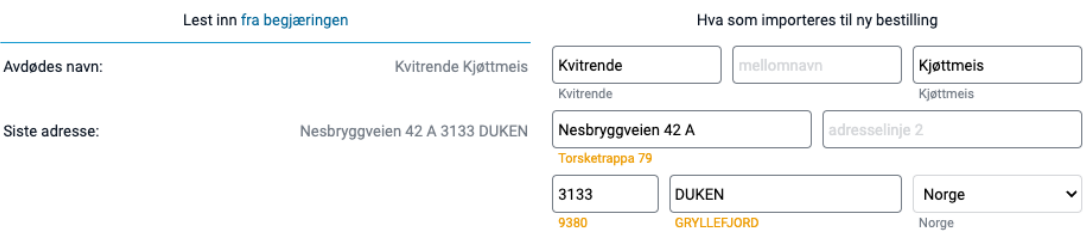
- Hvis innholdet fra begjæringen avviker fra det som ligger i databasen, markeres avviket i oransje.
5. Fullfør importen
- Klikk på Importer øverst til høyre.
- Dataene overføres til bestillingskortet.
- Begjæringen fjernes fra hovedmenyen.
6. Avbryt importen
- Klikk Avbryt for å forkaste endringer.
- Begjæringen blir liggende i hovedmenyen slik at du kan behandle den senere.
7. Fjern innkommende begjæring
Hvis en begjæring ikke skal importeres (duplikat, feil format osv.) kan du fjerne den:
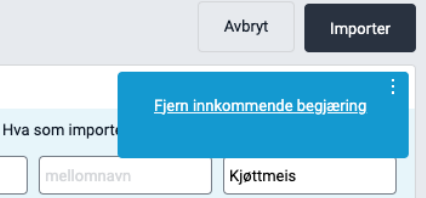
- Klikk på objektmenyen … øverst til høyre i importbildet.
- Velg Fjern innkommende begjæring.
- Begjæringen vil fortsatt ligge i loggen. Du finner denne ved å klikke på vis logg
Tips
Les mer om maskinlesing, krav til skjema og digital gravferdsmelding i artikkelen:
Maskinlesing i Ecclesia