Ecclesia - Hovedmeny
Når du logger på Ecclesia vil du alltid komme først til hovedmenyen.
Arbeidsflaten ser slik ut, og er delt inn i ulike soner.

Den hvite topplinjen
For kontoinformasjon og hjelp.

- Bruk Bytt konto for å bytte mellom gravplassmyndigheter du har tilgang til.
- Bruk lenken Hjelp for å gå til brukerveiledninger.
- Se hvilken organisasjonskonto du er logget inn på.
En superbruker kan klikke på organisasjonsnavnet for å åpne arbeidsflaten Globale innstillinger. - Klikk på ditt eget navn for å se og endre kontoinformasjon og egne opplysninger.
- Klikk på Logg ut for å avslutte arbeidsøkten.
Den blå topplinjen
For tilgang til hovedmenyen, kortene i Ecclesia og enkelt søk i kortene.

Brukerstøtte og brukeropprettelse
- Spør om hjelp - se hvordan du kan ta kontakt med oss.
- Finn løsninger - en lenke til brukerveiledningene våre.
- Superbrukere i Ecclesia kan også opprette nye brukere ved å klikke på + Opprett ny bruker.

Systemmeldinger
For informasjon og diskusjoner.
- Her publiseres informasjon om endringer i programmet, samt tekniske meldinger om serveroppgraderinger og vedlikehold.
- Informasjon om endringer vi legger ut på forumet er synlig for alle brukere av Ecclesia, og kan kommenteres av alle.

Sist brukte direktoppslag
For direkteoppslag på et kort når du kjenner nummeret.
Brukes for eksempel når en fester ringer og oppgir festenummeret, eller når du skal sjekke noe på en bestemt grav.
Direkteoppslag vises også på andre sider i systemet, ikke kun på hovedmenyen. Det er også tilgjengelig under den blå hovedmenyen.

Kalender og dagsplan
For oversikt over kommende seremonier og hendelser.
Nummeret ved siden av datoen viser antall planlagte hendelser den aktuelle dagen. Dager med hendelser er også fargemerket.
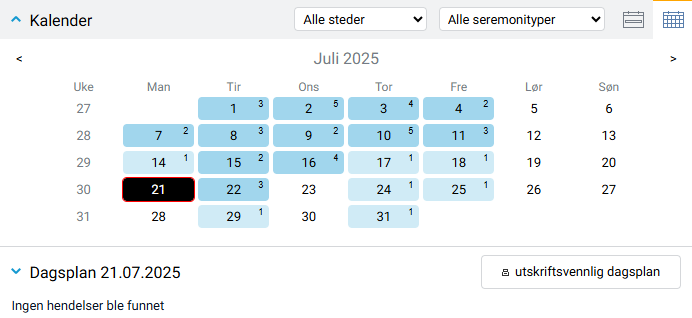
- Rullegardinmenyene øverst lar deg filtrere hendelser etter sted og type seremoni.
- Bytt mellom ukeplan og månedsplan via knappene øverst til høyre.
- Klikk på en dato for å vise dagsplanen for den dagen.
- Klikk på Utskriftsvennlig dagsplan for å skrive ut dagsplanen i A4-format.
Ubehandlede begjæringer
For maskinlesing av begjæringer og digitale gravferdsmeldinger (DGM).
- Dra og slipp PDF-filen med begjæringen i dette feltet om du har fått den tilsendt på pdf.
- Begjæringen blir deretter lest inn maskinelt.
- Ubehandlede begjæringer vises under boksen, både de som er mottatt som DGM og pdf-filer som er lastet inn.
- Trykk på begjæringen du skal behandle, kontroller informasjonen og opprett bestilling.
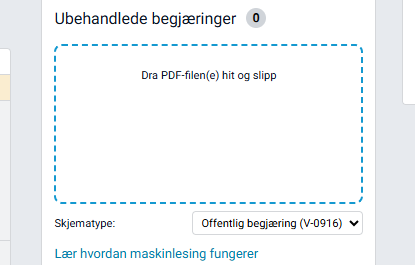
Klikk på Vis logg for å se alle (også behandlede) begjæringer som enten er maskinelt behandlet fra pdf eller mottatt som DGM.
Tips
Les mer: Om maskinlesing av begjæringer.
Les mer: Behandle maskinleste begjæringer.
Les mer: Digital gravferdsmelding (DGM).
Alle mine bakgrunnsjobber
For oversikt over bakgrunnsjobber.
Noen oppgaver i systemet kan være så tidkrevende at de må kjøres i bakgrunnen. Når de er fullført, vil resultatene vises i denne listen.
- Velg Alle mine bakgrunnsjobber for å se kun jobbene du selv har startet.
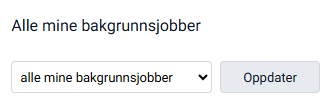
- Velg Alle bakgrunnsjobber for å se alle jobber som er kjørt i organisasjonen.

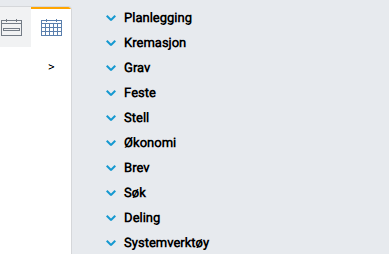
Funksjonsmenyen
Her finner du snarveier og funksjoner innenfor hvert tema.