
Ecclesia - Søkefunksjoner
Det er tre ulike måter å gjøre oppslag på i Ecclesia:
- Direkteoppslag med bestillingsnr./festenr./stellnr./gravident/ordrenr./fakturanr. i den blå menyen på toppen, eller i direkteoppslag i boksen i venstre marg. I den blå menyen kan man også velge fra en liste over sist brukte kort.
- Enkelt søk i søkefeltet til høyre på den blå topplinjen øverst på skjermen.
- Avansert søk ved å klikke på søkeknappen uten å skrive noe i søkefeltet.
Tips
Se video om søk på vimeo.com
Direkteoppslag
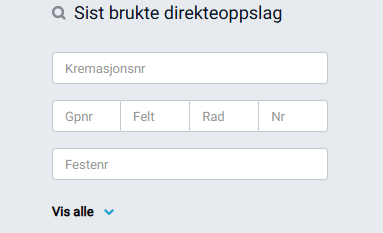
Du vil se boksen for direkteoppslag på alle arbeidsflater i venstre marg.
- Brukes til raske oppslag når du kjenner kortnummeret.
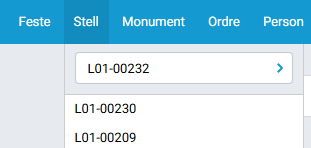
Direkteoppslag fra menyen på den blå topplinjen
- Et søkefelt vil da vises under, sammen med en liste over de siste kortene du har vært inne på.
- Skriv inn nummeret som skal søkes etter.
- Klikk på den blå pilen eller trykk Enter på tastaturet. (Vi anbefaler å klikke på den blå pilen da noen nettlesere ikke markerer riktig ikon og gjør at Enter sender deg andre steder.)
- Klikk på nummeret i listen under om det kortet du skal til vises der.
Søkefeltet til høyre på den blå topplinjen
Dette er et enkelt søk, og kan gi mange treff, eller ingen hvis navnet skrives annerledes enn du tror. Finner du ikke det du leter etter, gå videre til avansert søk.
- Velg type kort du skal søke i.
- Skriv inn teksten som skal søkes etter.

- Klikk på Søk eller trykk Enter på tastaturet.
Søk opp alle ledige graver
- Velg Grav.

- Søk etter: *ledig*
- Søk etter ledige graver på en spesifikk gravplass: ledig: 01*
- Søk etter ledige graver på et spesifikt felt: ledig: 01.A*
Søk med ukjente tegn
Bruk * for å søke etter ord med ukjente tegn.
Et * representerer en hvilken som helst tekst, og kan settes inn i et navn for å få treff på flere varianter.
Eksempel: søk etter "Hans*en" gir treff på både «Hansen», «Hanssen» og «Hansteen».
Eksempel: søk etter "T*or" gir treff på «Tor», «Thor», «Tullemor» og «Telenor».
Avansert søk
I avansert søk kan du angi kriterier for hvert enkelt datafelt. Du kan få svært nøyaktige resultater og styre hva du ønsker – og ikke ønsker – å få med i resultatlisten.
Du kan komme til avansert søk på 2 måter:
- Gå til søkefeltet på den blå topplinjen.
- Klikk på Søk eller trykk Enter på tastaturet – uten å oppgi noen søkeord.

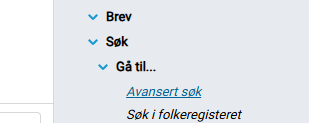
- Alternativt finner du lenken til avansert søk i hovedmenyen under Søk / Gå til.
Arbeidsflaten for avansert søk vil se slik ut:
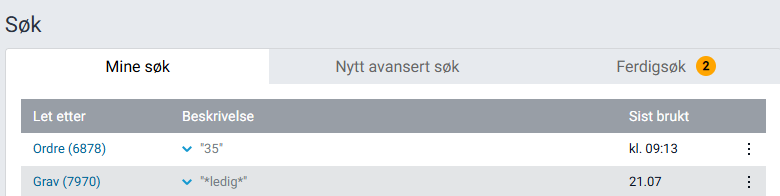
Nytt avansert søk
- I feltet Let etter angir du hvilken type kort du skal søke i.
- Merk av sjekkboksene for hvilken informasjon som skal vises som kolonner i resultatlisten.
- Hver datatype har en nedtrekksmeny der du kan begrense søket ytterligere.
- Klikk på Søk.
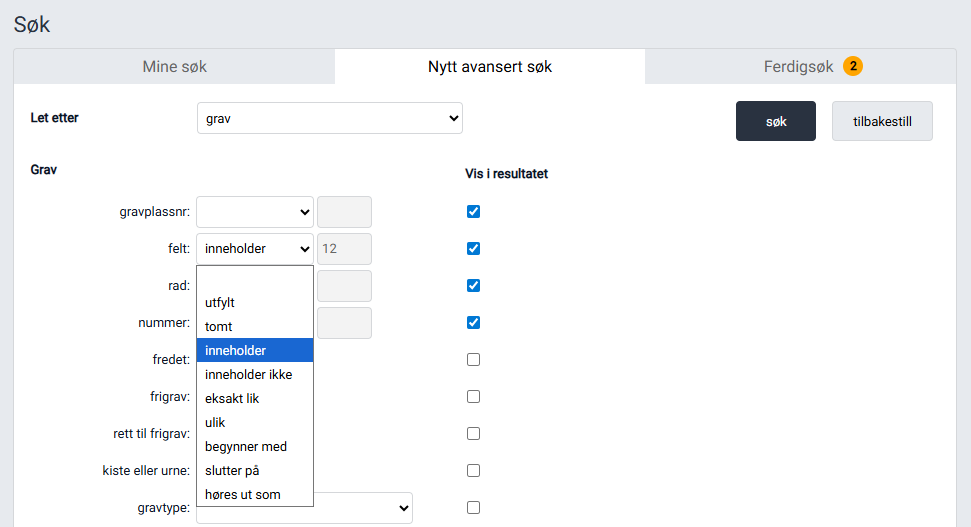
Ønsker du å begrense søket ytterligere?
- Klikk i søkefeltet på den blå topplinjen og trykk Enter eller Søk.

Du kommer tilbake til søket ditt og kan gjøre endringer.
Intervaller
I noen tilfeller er det aktuelt å oppgi intervaller for søket. Dette gjelder blant annet festeforfall.
Bruk rullegardinmenyen i midten til å velge type kriterium.
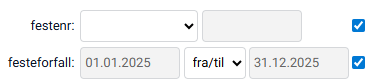
- Ønsker du å finne fester med forfall i 2025, fyll ut: «01.01.2025» – «fra/til» – «31.12.2025».
- Skal forfall være 01.01.2025 eller tidligere, lar du det første feltet stå tomt.
- Skal det derimot være 01.01.2025 eller senere, lar du det siste feltet stå tomt.
Sortering og navigasjon i resultatene
Øverst i søkeresultatet vises antall treff. Hver side viser inntil 25 treff.
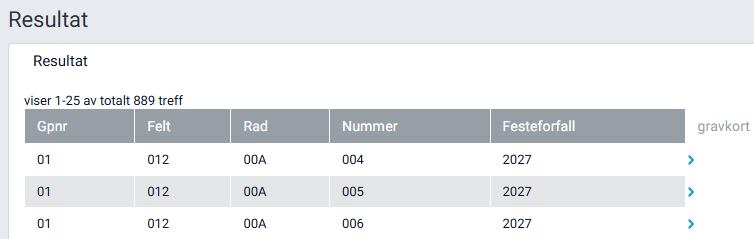
Resultatet er alfabetisk og numerisk sortert i stigende rekkefølge. Kolonnen lengst til venstre har høyest prioritet.
- Klikk på en kolonneoverskrift dersom du ønsker å sortere etter en annen kolonne. Klikk en gang til for å sortere i motsatt rekkefølge.
Til høyre for hver rad i søkeresultatet finner du en pilknapp.
- Klikk på den blå pilen for å gå til kortet for det aktuelle resultatet (i eksempelet et gravkort).
I motsetning til i systemets øvrige kort, bruker du lenkene nederst i søkeresultatet for å bla mellom sidene.

- Bruk lenkene nederst i søkeresultatet til å bla mellom sidene. Her vises et utvalg sider i intervaller.
- Klikk |< for å gå til første side og >| for å gå til siste side.
Eksporter data fra avansert søk
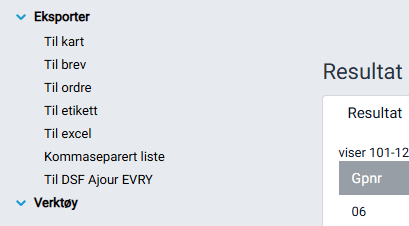
Du kan eksportere data fra søket ditt via funksjonsmenyen.
- Utvid Eksporter.
- Velg ønsket format.
Tips
- Dersom hensikten er å flette med et Word-dokument, er det enklest å først eksportere til Excel.
- Du kan også eksportere til kart dersom det er gjort avtale om bruk av denne tjenesten.
Datavask søkeresultat mot folkeregisteret
I enkelte søketabeller kan du gjøre et avansert søk og eksportere resultatet til datavask.
Dette kan være nyttig dersom du for eksempel skal sende brev til alle festere på en gravplass.
- Gå til hovedmenyen, høyre marg.
- Utvid Søk og Gå til.
- Klikk på Avansert søk.
- Utfør ønsket søk.
- Gå til funksjonsmenyen i venstre marg.
- Utvid Verktøy.
- Klikk på Datavask mot folkeregisteret.

Informasjon
Det er kun lov å utføre et begrenset antall oppslag mot Folkeregisteret i arbeidstiden.
Alle datavasker utføres derfor etter kl. 17:00.
Resultatet vil ligge i hovedmenyen under Alle mine bakgrunnsjobber neste dag.
Mine søk
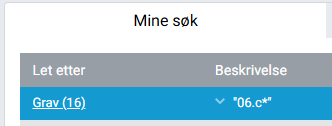
Du kommer først inn på Mine søk. Her vises alle søk du selv allerede har utført.
- Klikk på navnet til søket for å utføre det på nytt.
- Klikk på den blå pilen nedover for å endre navnet på søket og lagre endringene.
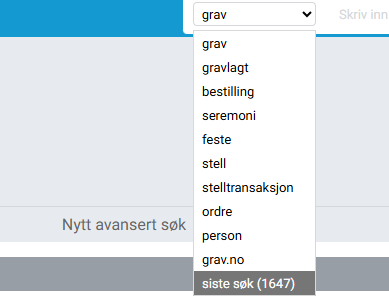
Man kan også utføre siste søk på nytt fra nederst på listen med søketabeller på den blå menylinjen.
Lagre et søk som favoritt
Under Mine søk kan du lagre ofte brukte søk som favoritter.
- Klikk på Lagre som favoritt dersom du ønsker å feste søket til toppen av listen.

- Søket legges øverst i listen og merkes med en stjerne.
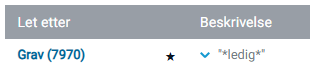
- Klikk på ... og velg Fjern fra favoritter dersom søket ikke lenger er aktuelt.