
Ecclesia - QR-koder og selvbetjent mottak
Veiledningen gjelder håndtering av bestillinger ved kremasjon.
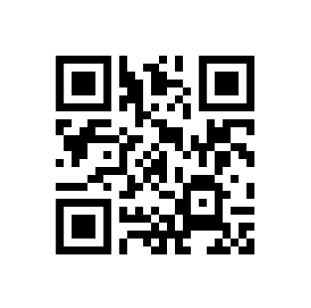
Hva er en QR-kode
En QR-kode er en firkantet strekkode som består av tall og/eller bokstaver, og som er enklere for maskiner å lese enn vanlig tekst.
Vanlige strekkoder er begrenset til tall, mens QR-koder som regel også kan inneholde bokstaver.
En mer effektiv registrering
Alle administrative hendelser registreres i bestillingskortet i Ecclesia.
Å finne riktig bestillingskort og registrere en hendelse krever normalt søk med navn, fødselsnummer eller bestillingsnummer, i tillegg til flere klikk i systemet.
En langt enklere og mer tidsbesparende metode er å:
- Feste en QR-kode på hver kiste eller urne.
- Skrive ut QR-koder for hver administrative hendelse.
- Bruke en strekkodeleser til å skanne urnelappen og den aktuelle hendelsen, og dermed gjennomføre registreringen på få sekunder.
Utstyret du trenger
Etikettskriver
Etikettene som skrives ut fra bestillingskortet i Ecclesia har formatet 29 × 90 mm.
Løsningen vil fungere godt med skrivere som støtter dette formatet.
Strekkodeleser
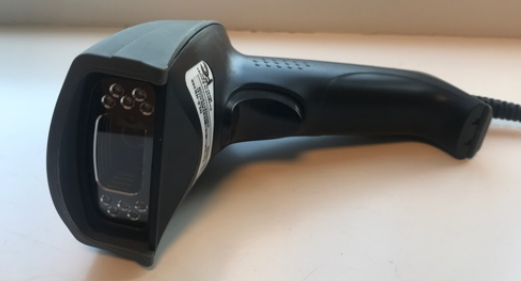
En strekkodeleser fungerer som et tastatur med «øyne», som skriver inn innholdet i strekkodene den leser.
Dere kan bruke både trådløs og kablet strekkodeleser.
Informasjon
Det finnes ingen spesifikk QR-skanner eller bestemt modell som Ecclesia er kompatibel med. Dere står fritt til å velge produkt i markedet, så lenge det oppfyller følgende krav:
- Skanneren må kunne lese 2D-/QR-koder.
I tillegg kan dere velge en skanner som:
- Har plug and play-funksjonalitet.
- Støtter bruk via Bluetooth og/eller Wi-Fi.
- Er kompatibel med Windows, macOS og Android, avhengig av hvilke enheter (PC, Mac, nettbrett eller telefon) dere skal bruke.
Arbeidsstasjon
Arbeidsstasjonen må være en PC eller et nettbrett som støtter både etikettskriver og strekkodeleser, og er koblet til internett.
QR-koder for alle hendelser
Slik viser du QR-kodene for hendelsene (seremonitypene) som er registrert i Ecclesia:
- Gå til Hovedmeny.
- Utvid Planlegging og Gå til i funksjonsmenyen til høyre.
- Klikk på Seremonitype.
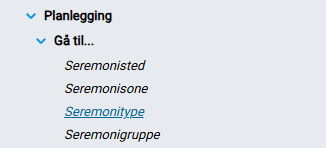
Du kommer til arbeidsflaten Hendelse-/seremonityper.
- Utvid Vis i funksjonsmenyen til venstre.
- Klikk på Strekkoder.
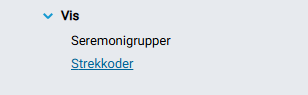
Da vises QR-kodene for alle tilgjengelige hendelser.
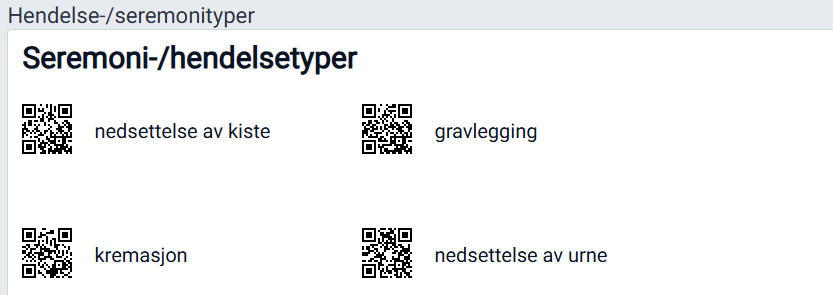
- Skriv ut skjermbildet ved å trykke Ctrl + P på tastaturet.
Alternativt kan kodene kopieres og limes inn i andre dokumenter.
Urnelapper med QR-kode fra bestillingskortet
Skrive ut flere
Dersom du ønsker å gjøre klar lapper på forhånd, slik at de kan klistres på ved mottak, er det enklest å gjøre dette her.
Her støttes både etikettskriver og utskrift på A4-etikettark med vanlige skrivere.
- Åpne et bestillingskort.
- Utvid Verktøy i funksjonsmenyen til venstre.
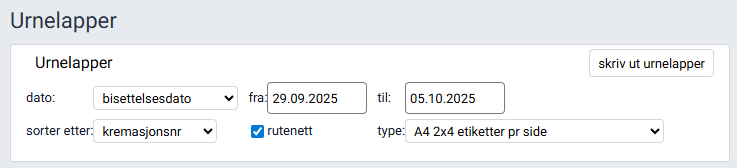
- Klikk på Lag urnelapper.
- Velg tidsrom for bisettelsen og type etikett.
- Klikk på Skriv ut urnelapper.
Skrive ut én
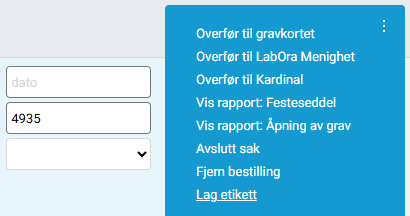
Urnelapper kan også skrives ut enkeltvis. Denne etiketten er kun tilpasset utskrift med etikettskriver.
- Utvid objektmenyen øverst til høyre i bestillingen.
- Klikk på Lag etikett.
Aktiver strekkodeleser
Strekkodeleseren brukes i et eget skjermbilde for skanning av Ecclesia-brukere, på arbeidsstasjoner som er satt opp med QR-skanner og hvor brukeren er pålogget Ecclesia.
- Gå til Hovedmeny.
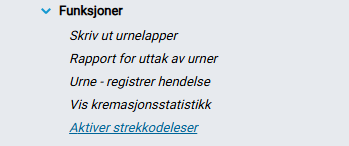
- Utvid Kremasjon og Funksjoner i funksjonsmenyen til høyre.
- Klikk på Aktiver strekkodeleser.
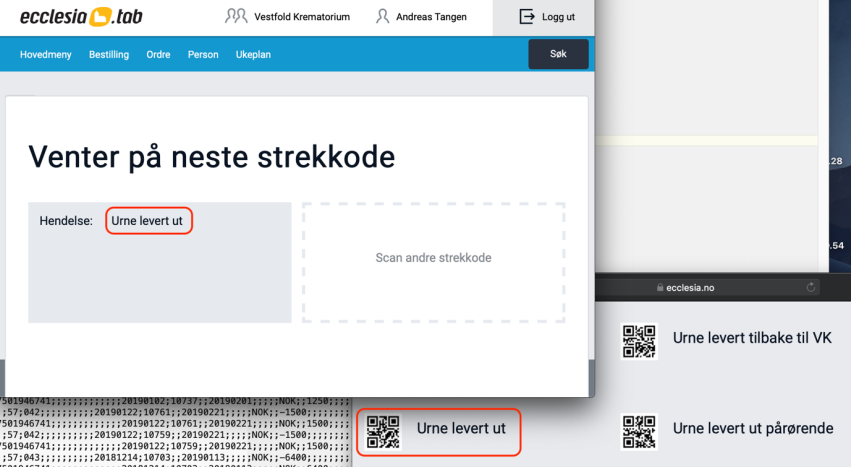
For å gjennomføre en registrering må to QR-koder alltid skannes:
- QR-koden for den aktuelle hendelsen.
- QR-koden på urnelappen på kisten eller urnen, som identifiserer den avdøde.
Rekkefølgen er valgfri.
Når begge kodene er skannet, opprettes det en hendelse i tilhørende bestillingskort.
Starttidspunktet for hendelsen settes til tidspunktet skanningen utføres.
Brukerkonto for arbeidsstasjonen
Det anbefales å ha en separat skanner-bruker konto i Ecclesia hvis scanner arbeidsstasjonen skal settes opp steder der skjermbildet skal stå åpent hele dagen og brukes av flere personer.
Scannerbrukeren er knyttet til en arbeidsstasjon i stedet for en bestemt person, og man trenger kun én scannerbruker per arbeidsstasjon. Denne registreres på organisasjonsnummeret til gravplassmyndigheten i stedet for et spesifikt fødselsnummer.
Det forutsettes imidlertid at en eksisterende bruker med en personlig Ecclesia-konto logger seg inn for å aktivere scannerbrukeren på begynnelsen av dagen.
Selvbetjent levering av kiste – mottaksskjermbildet
For å legge til rette for selvbetjent levering av kiste til kremasjon, finnes det et eget mottaksskjermbilde.
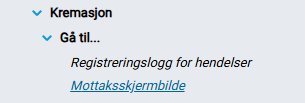
- Gå til Hovedmeny.
- Utvid Kremasjon og Gå til i funksjonsmenyen til høyre.
- Klikk på Mottaksskjermbilde.
Dette skjermbildet har en egen nettadresse og kan åpnes direkte uten innlogging i Ecclesia.
Lenken fra menyvalget i Ecclesia gir en direktelenke der mottaket er låst til deres krematorium.
Tips
Her er en lenke til samme skjermbilde, der krematorium ikke er forhåndsvalgt.
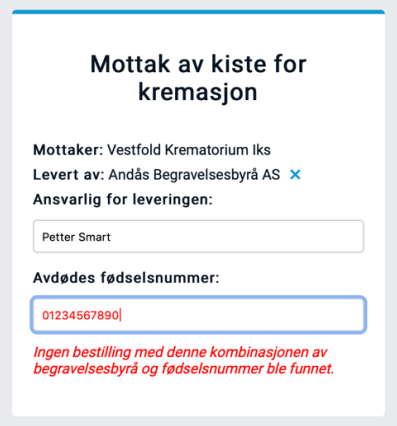
Den ansvarlige for leveringen må oppgi:
- Byrå – må være registrert i Ecclesia som person av typen byrå.
- Eget navn – slik at det fremgår hvem som har gjennomført leveringen.
- Avdødes fødselsnummer.
Dersom byrå og fødselsnummer kan knyttes til et bestillingskort i Ecclesia, registreres leveringen som en hendelse i bestillingskortet. Den som leverer kan da skrive ut etiketten som skal festes på kisten.
Oppsett av mottaksskjermbildet
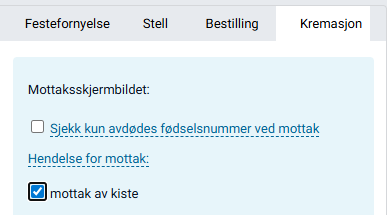
Mottaksskjermbildet forutsetter at det er definert én eller flere hendelser for mottak under Kremasjon i Globale innstillinger.
- Klikk på navnet til organisasjonen øverst til høyre.

- Gå til fanen Kremasjon.
- Velg seremonitype.
Det kan kun velges blant administrative hendelser (seremonityper) som automatisk setter «dato ankommet».
Tips
Les mer om seremonityper i denne artikkelen..
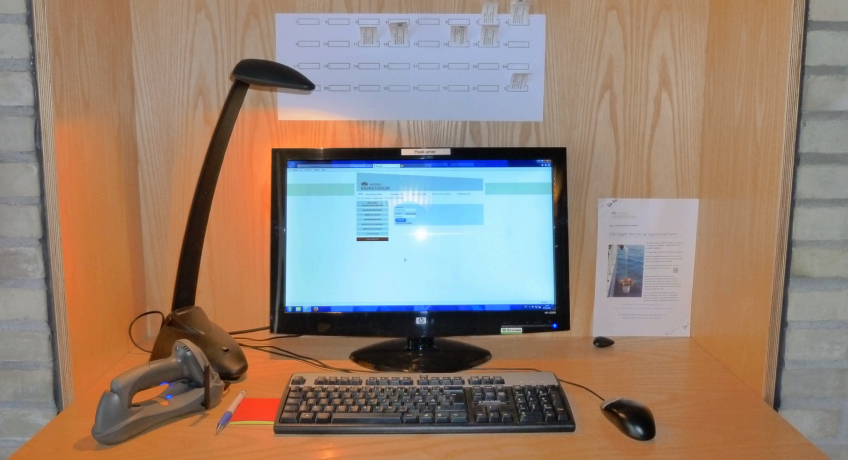
Eksempel på arbeidsstasjon for registrering ved Vestfold krematorium. Byråene sjekker inn på PC-en, plukker opp skanneren og skanner først en QR-kode for hendelse (plassert på veggen). Deretter henter de riktig klistrelapp fra oversikten på veggen, fester den på kisten og skanner urnelappen. Da er registreringen fullført.