
Ecclesia – Personlige innstillinger
Det er viktig at brukerinformasjonen i Ecclesia til enhver tid er oppdatert.
Advarsel
En brukerkonto er personlig og privat.
Ecclesia inneholder sensitive personopplysninger. Datatilsynet krever derfor sikker innlogging med full identifisering av alle som har innsyn i systemet.
Endre personlige innstillinger
- Logg inn på Ecclesia.
- Klikk på navnet ditt øverst til høyre.

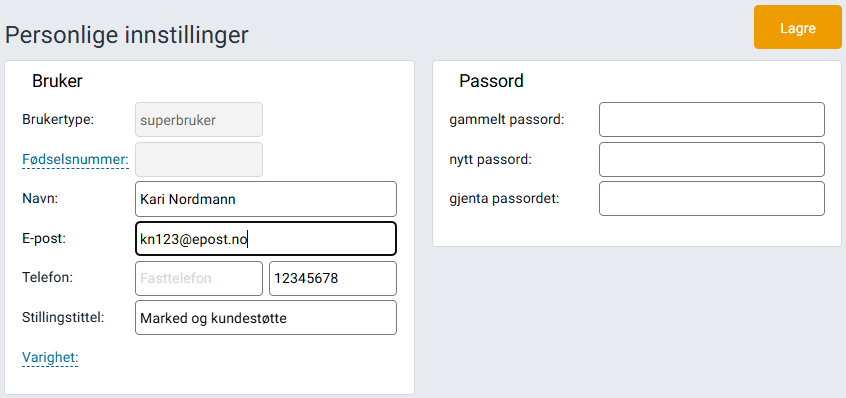
I boksen Bruker kan du oppdatere navn, e-postadresse, telefonnummer og stillingstittel.
Bytte passord
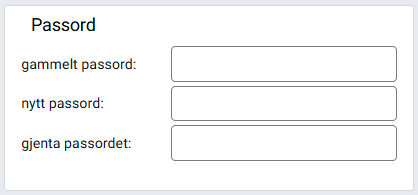
Dersom du ønsker å endre passordet som brukes i Ecclesia-appen og ved pålogging til Ecclesia med MFA via e-post, gjør du følgende:
- Klikk på navnet ditt øverst til høyre.
- Skriv inn gammelt og nytt passord.
- Klikk på Lagre.
Husker du ikke gammelt passord?
Kontakt en superbruker. En superbruker kan resette passordet for deg.
Systemoppsett
- Klikk på navnet ditt øverst til høyre for å komme inn på personlige innstillinger.
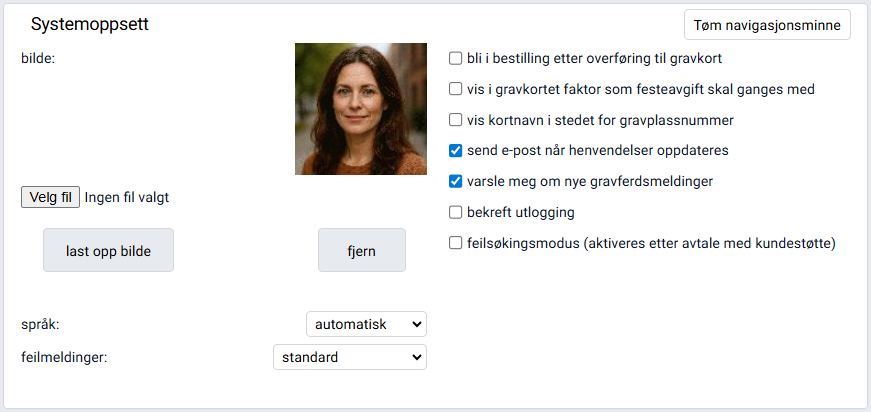
I boksen Systemoppsett kan du laste opp bilde, velge språk og bestemme hvordan feilmeldinger skal vises.
Feilmeldinger
Standard - Standard varsel vises.
Vis meldingsbokser - Meldingsbokser er mer synlige og må klikkes bort for å fortsette å bruke programmet, noe som kan være bra i startfasen.
Innstillinger
Du kan slå på eller av følgende personlige innstillinger:
- Bli i bestilling etter overføring til gravkort
- Vis i gravkortet faktor som festeavgift skal ganges med
Kryss av dersom dere ønsker prisdifferensiering på gravstørrelse. - Vis kortnavn i stedet for gravplassnummer
Dette krever at dere har et kortnavn på kirkegården (settes i kirkegårdsadministrasjonen).
Eks. SKG istedenfor 02. - Send e-post når henvendelser oppdateres
Med dette valget aktivert, vil du få e-post hver gang noen svarer på en melding som du har opprettet i forumet. - Varsle meg om nye gravferdsmeldinger
Du vil få varsel hver gang en digital gravferdsmelding kommer inn. - Bekreft utlogging
Du vil bli bedt om å bekrefte utlogging ved inaktivitet. - Feilsøkingsmodus
Aktiveres etter avtale med kundestøtte.
Tøm navigasjonsminne
Øverst til høyre i boksen Systemoppsett finner du knappen Tøm navigasjonsminne.
Vi anbefaler å bruke denne funksjonen for å tømme navigasjonsloggen i Ecclesia. Dette kan gjøre navigasjonen i systemet raskere.
Overføring til Medarbeideren
- Klikk på navnet ditt øverst til høyre for å åpne Personlige innstillinger.
I boksen Overføring til Medarbeideren kan du lagre brukerinformasjon for Medarbeideren og labOra Menighet.
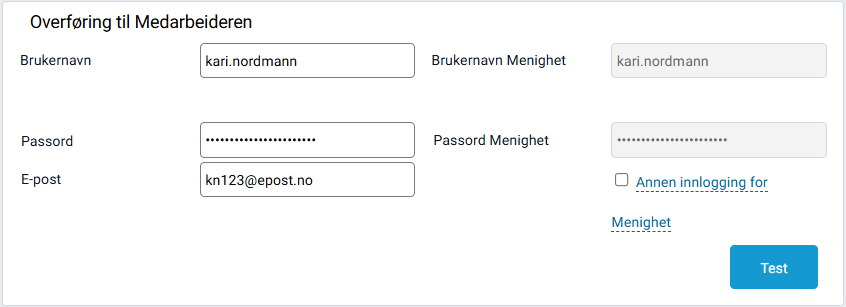
Denne informasjonen brukes av systemet ved overføring av data.