
Ecclesia – Endre brukerinnstillinger
Veiledning for superbrukere.
For å endre brukerinnstillinger må du først gå til Globale innstillinger → Brukere.
Endre personlig informasjon for ansatte
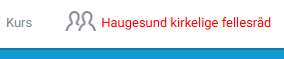
- Klikk på klientnavnet øverst til høyre.
- Gå til fanen Brukere.
- Klikk på den blå pilen ved navnet til brukeren du vil endre.

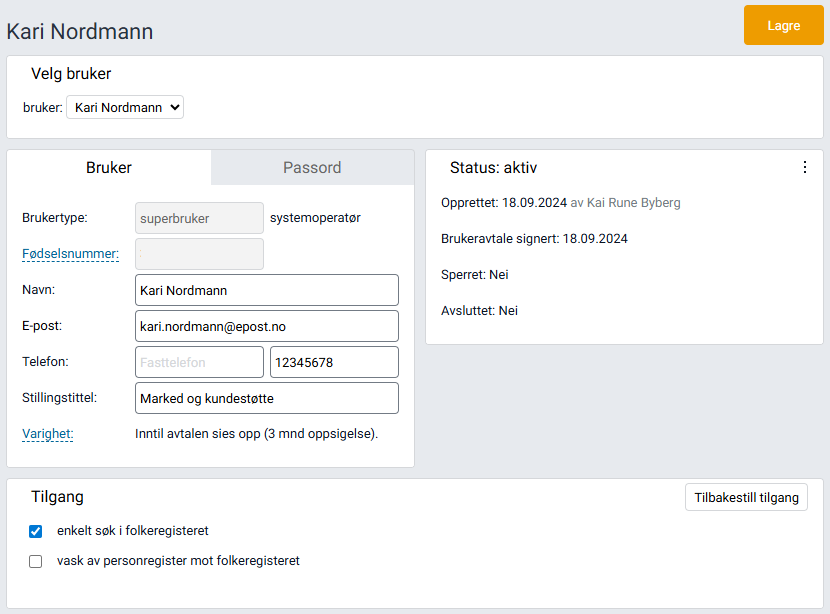
- Endre informasjonen i boksen Bruker.
- Klikk på Lagre.
Endre passord for ansatte
Veiledning for superbrukere.
Gjør følgende dersom du må sette nytt passord for andre brukere i Ecclesia.
- Klikk på klientnavnet øverst til høyre.
- Gå til fanen Brukere.
- Klikk på den blå pilen ved navnet til brukeren du vil endre.
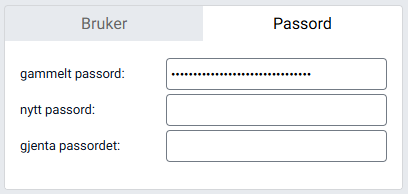
- Gå til boksen Passord.
- Skriv inn nytt passord.
- Klikk på Lagre.
Gi tilgang til søk i Folkeregisteret
Veiledning for superbrukere.
- Klikk på klientnavnet øverst til høyre.
- Gå til fanen Brukere.
- Klikk på den blå pilen ved navnet til brukeren du vil endre.
- Gå til boksen Tilgang.
- Huk av for Enkelt søk i Folkeregisteret og/eller Vask av personregister mot Folkeregisteret.
- Klikk på Lagre.

Si opp bruker
Veiledning for superbrukere.
Tips
Dersom dere skal erstatte brukeren som sies opp, kan det være lurt å bruke alternativet Overta tilgang i stedet. Da slipper dere oppstartsgebyr.
- Klikk på klientnavnet øverst til høyre.
- Gå til fanen Brukere.
- Klikk på … ved raden til brukeren for å åpne objektmenyen.
- Velg Si opp bruker.
