
Saksbehandleren – Arkiver fra Outlook

labOra Arkiv for Outlook er et tillegg som kan installeres i Outlook.
Med dette tillegget kan du logge inn i labOra Arkiv/Saksbehandler direkte fra Outlook og enten sende e-post til postmottaket eller arkivere e-poster og vedlegg.
Mangler du tillegget?
Se hvordan du installerer tillegget.
Logg inn i Outlook-tillegget
- Åpne Outlook.
- Velg den aktuelle e-posten.
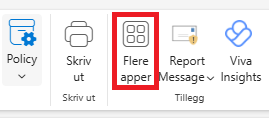
- Klikk på Flere apper øverst i Hjem-fanen.
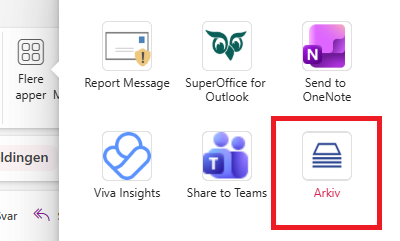
- Velg Arkiv i listen.
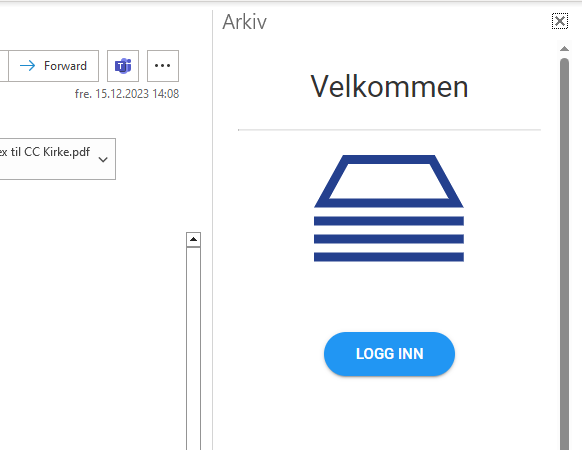
- Tillegget labOra Arkiv for Outlook åpnes i et panel til høyre.
- Klikk på Logg inn.
- Bruk samme brukernavn og passord som i labOra Saksbehandler.
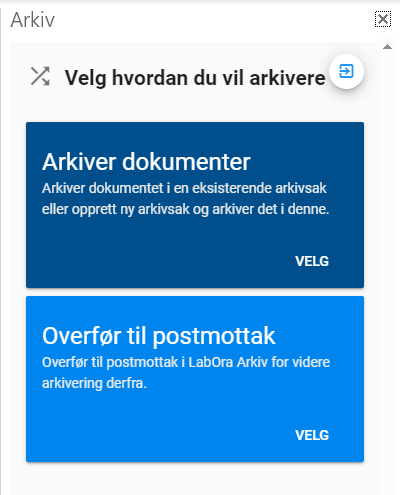
Når du har logget inn, kan du velge å arkivere dokumenter eller overføre til postmottak.
Arkiver dokumenter fra Outlook
- Marker riktig e-post.
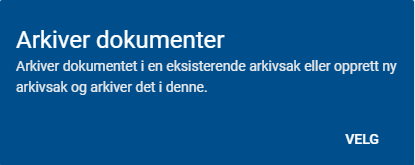
- Klikk på VELG under Arkiver dokumenter.
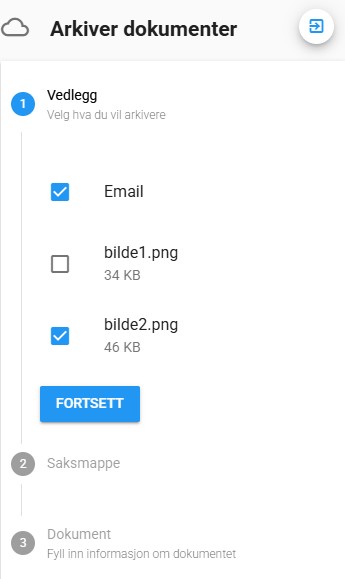
1. Vedlegg
Hvis e-posten har vedlegg, vises selve e-posten og hvert vedlegg som egne poster.
- Huk av for postene du vil arkivere.
- Klikk på Fortsett.
Hvis du velger flere filer, lagres de som standard i ett dokument i arkivet.
Du kan senere velge å opprette dem som separate dokumenter dersom ønskelig.
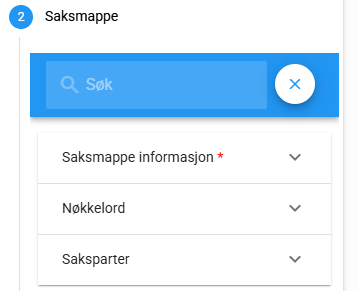
2. Saksmappe (arkivsak)
Dokumentene må arkiveres i en saksmappe (arkivsak).
Du må enten velge en eksisterende saksmappe eller opprette en ny.
Arkiver i en eksisterende saksmappe
Tips
Vær litt tålmodig. Det kan ta noen sekunder før søkeresultatene vises.
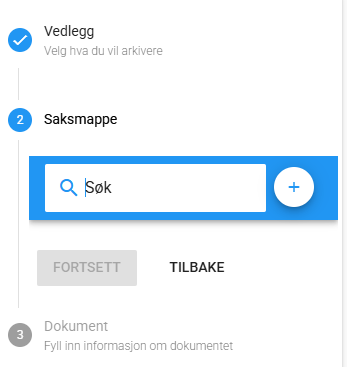
- Søk etter ønsket saksmappe.
Du kan søke på både saksnummer og sakstittel.
- Klikk på saksmappen for å velge den.
Arkiver i en ny saksmappe
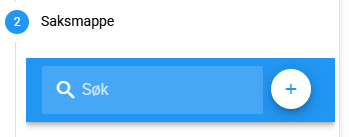
- Klikk på + for å opprette en ny saksmappe.
- Åpne alle feltene.
- Fyll inn informasjon om saksmappen.
Minstekravet er at alle påkrevde felt fylles ut. Disse er markert med rødt.
Tittel kan inneholde maksimalt 50 tegn.
- Klikk på Opprett saksmappe når informasjonen er fylt inn.
3. Dokument
Viktig
Tenk deg om før du arkiverer flere filer samtidig.
I de fleste tilfeller bør hver fil arkiveres som et eget dokument med unik tittel og dokumentnummer.
Hvis du har valgt flere filer under Vedlegg, blir disse som standard arkivert i ett dokument.
Hvis du huker av for Opprett dokument for hver fil, får dokumentene egne dokumentnumre og titler, men samme dokumentinformasjon.
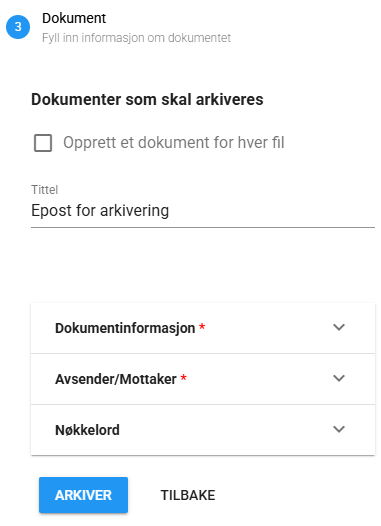
Flere filer i ett dokument
Hvis du ikke velger Opprett dokument for hver fil, blir alle valgte filer arkivert i samme dokument.
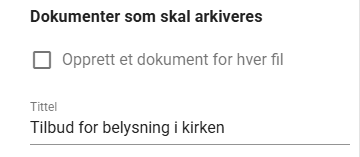
Flere dokumenter med lik informasjon
Hvis du velger Opprett dokument for hver fil, kan dokumentene få ulike titler, men deler samme dokumentinformasjon.
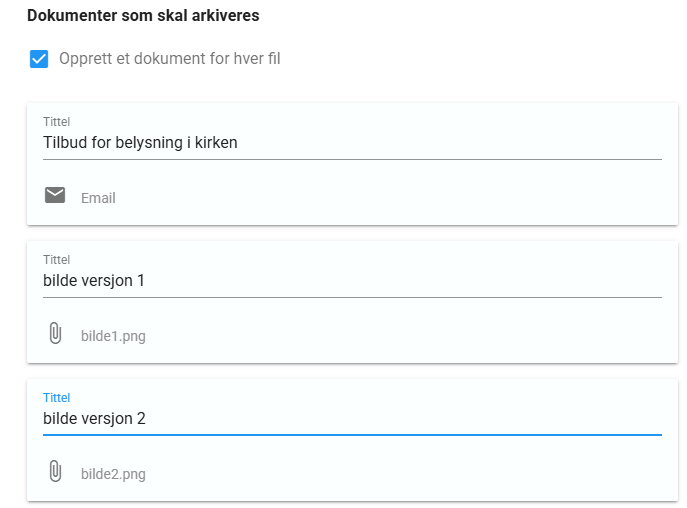
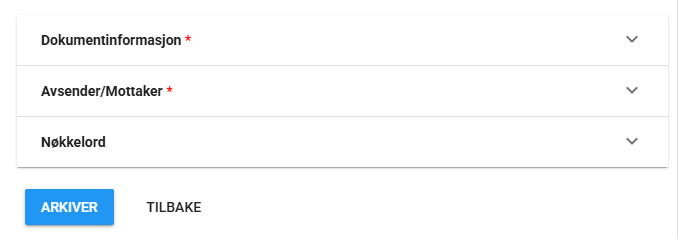
- Åpne alle feltene og fyll inn dokumentinformasjon.
- Klikk på Arkiver når alt er klart.
Dokumenttittel
Tittelen på e-posten foreslås som dokumenttittel. Du kan beholde eller endre den.
Avsender/Mottaker (Part)
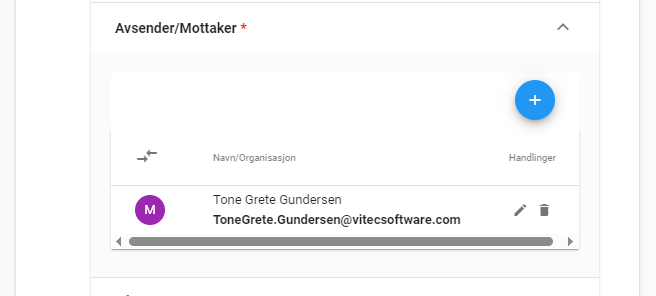
Alle inngående og utgående dokumenter må ha minst én avsender eller mottaker.
Avsender eller mottaker fra e-posten foreslås automatisk.
Du kan beholde, endre eller slette denne informasjonen.
Endre eller slett part
- Klikk på søppelbøtten for å slette parten.
- Klikk på blyanten for å redigere parten.

Legg til ny part
Du kan registrere flere parter på dokumentet.
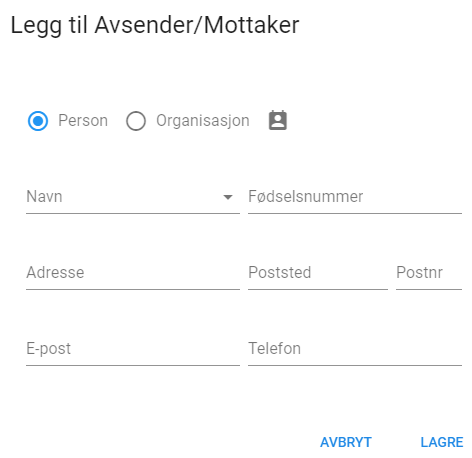
- Klikk på + for å legge til en ny part.
- Velg om parten er Person eller Organisasjon.
- Fyll inn kontaktinformasjon.
- Klikk på Lagre.
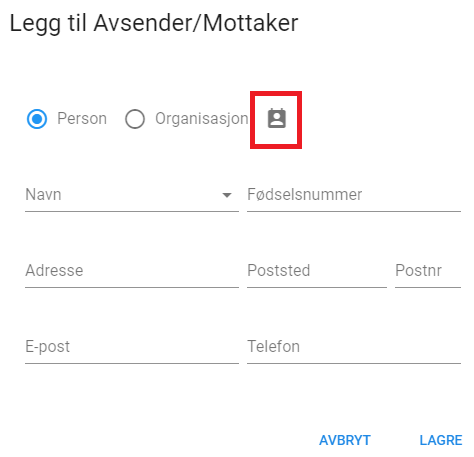
- Klikk på adresseboken for å hente en part derfra.
Overfør til postmottak fra Outlook
- Marker riktig e-post.
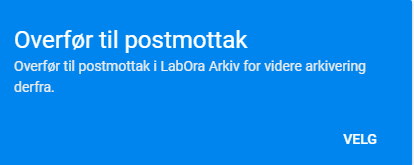
- Klikk på VELG under Overfør til postmottak.
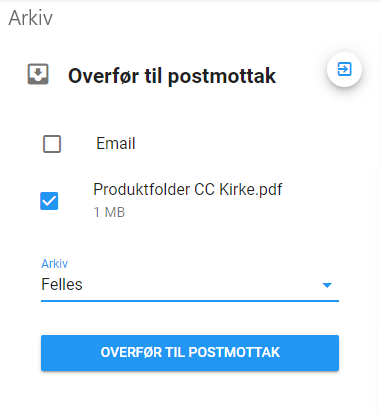
- Velg hvilket arkiv (postmottak) du vil sende til.
- Klikk på Overfør til postmottak.
Filene blir tilgjengelige i postmottaket i labOra Saksbehandler.
Viktig
Filene er ikke arkivert.
De er kun overført til postmottaket i labOra Saksbehandler.
Gå til postmottaket i labOra Saksbehandler for å arkivere dokumentene derfra.