
Saksbehandleren - Møtemodulen

- Åpne modulen Møte.
Se møteplanen
Når du åpner møtemodulen, kommer du til en listevisning av planlagte møter.
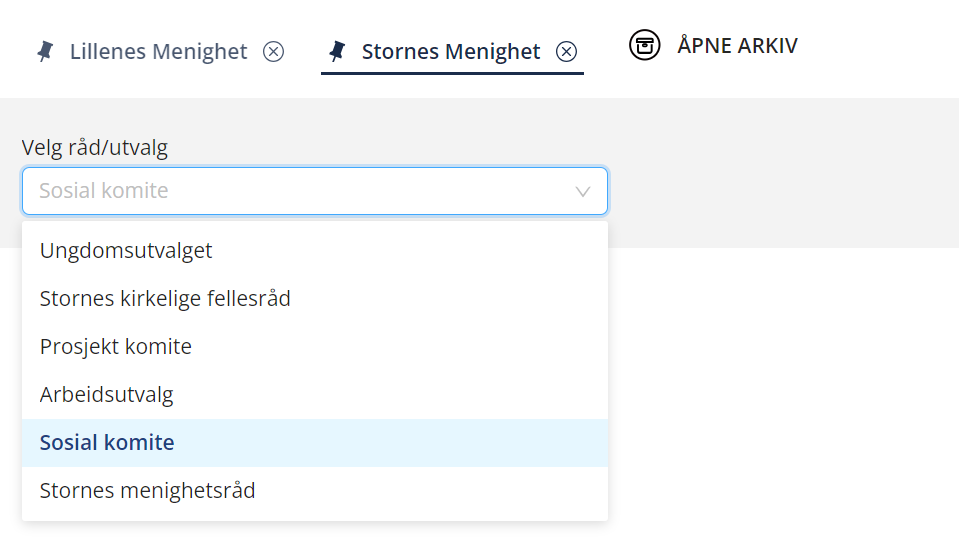
- Åpne arkiv.
- Velg råd du vil se eller endre.
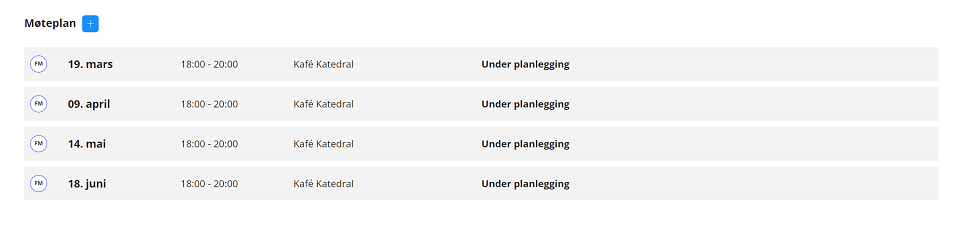
Møtene i listen viser følgende informasjon:

Prefix: Forkortelse som viser hvilket råd/utvalg møtet gjelder.
Dato: Dato er den viktigste møteindikatoren. For å åpne møtet klikker du på datolenken.
Tid: Denne kolonnen viser klokkeslett for møtestart og møteslutt.
Lokale: Alle møter må ha et lokale. Lokalet må være definert i Medarbeideren.
Status: Møtestatus viser hvor i prosessen møtet er. Møtet kan ha følgende statuser:
- Under planlegging
- Innkalling (Innkalling Klargjøres - Venter på signatur - Sendt)
- Møtet har startet
- Protokoll (Protokoll Klargjøres - Venter på signatur - Sendt)
Rediger: Møter kan bare endres (tid, dato eller sted) i status Under planlegging.
Klikker du på blyanten, åpnes kalendervinduet der du kan velge ny dato eller endre tid og lokale.
Slett: Møter kan bare slettes i status Under planlegging når det ikke er lagt møte- eller orienteringssaker på sakslisten. Dette gjelder ikke faste saker.
Informasjon
Møteplanen viser fremtidige møter og møter opptil 3 måneder tilbake i tid.
Åpne møte
- Klikk på datoen i listen.
- Eller dobbeltklikk på linjen.

Opprett nye møter / møteplan
Du kan kun opprette møter for ett råd/utvalg om gangen.
- Åpne Møte modul.
- Velg Arkiv.
- Velg råd/utvalg i nedtrekkslisten.
- Klikk på +

Kalendervinduet åpnes, og du kan velge datoer for ett eller flere møter. Obligatoriske felt er merket med rød stjerne.
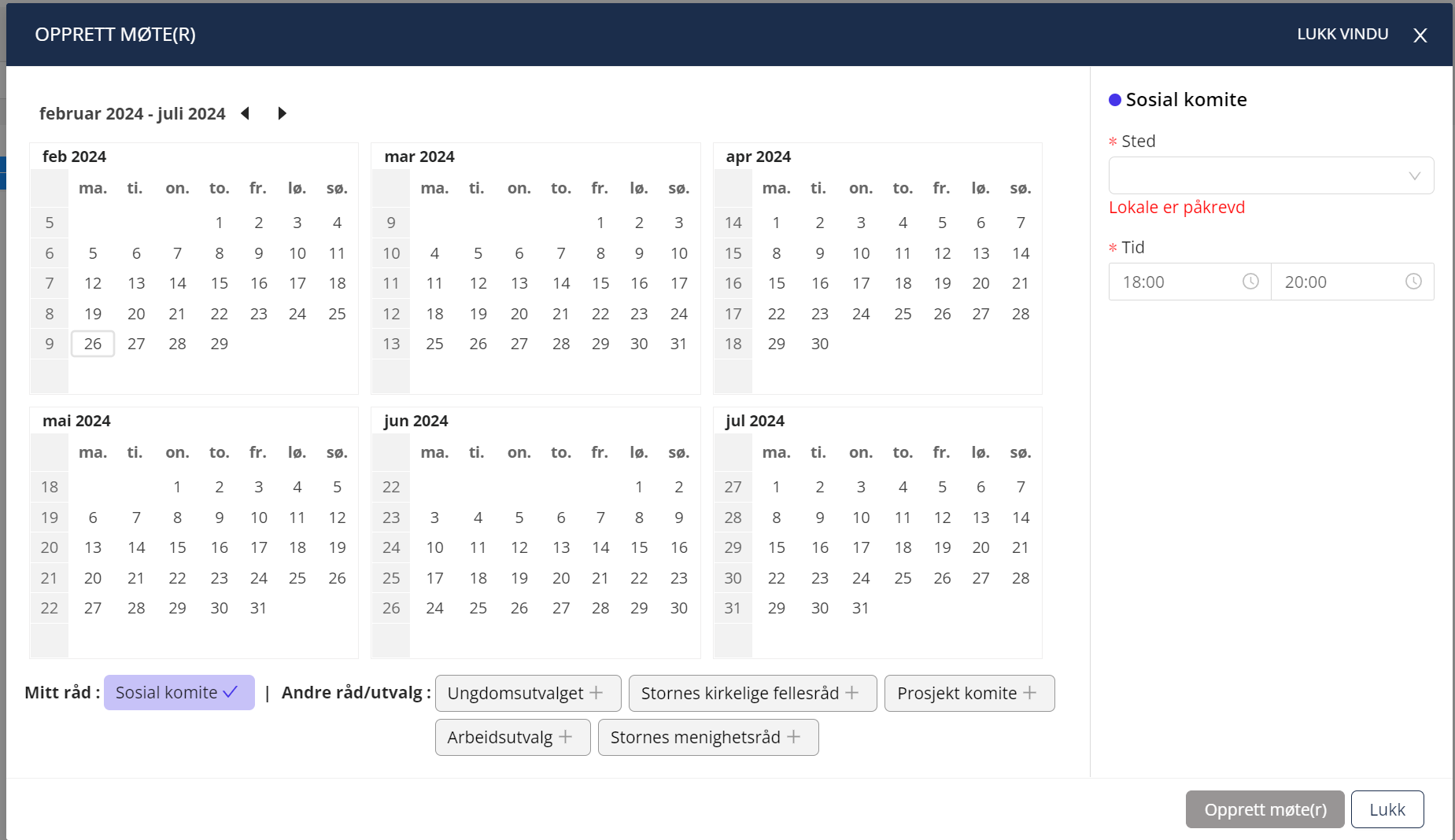
Velg sted
Lokalene du kan velge her, hentes fra Medarbeideren.
Lokalene hentes fra hele organisasjonen (fellesråd med menigheter).
Hvis du legger inn et nytt lokale i Medarbeideren, må du huske å huke av for Tillat planlegging.Velg tid
Velg dato
Velg dato ved å klikke på ønsket dato i kalenderen.
Klikk igjen for å fjerne valget.
Du kan velge flere datoer samtidig.Klikk på Opprett møte(r).
Opprettede møter vises i møteplanen:
Se andre råd
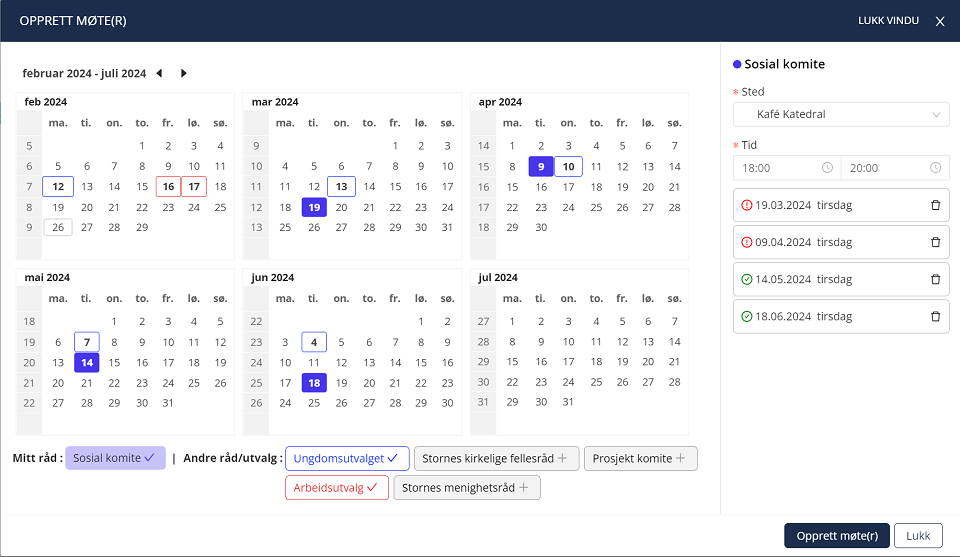
For å hjelpe deg med planleggingen kan du velge å se møter fra andre råd i kalenderen.
Nederst i kalendervinduet ser du om det finnes flere råd/utvalg i arkivet.
- Klikk av eller på rådet under kalenderen.
Kalenderen viser med forskjellige farger når de ulike rådene har møter.
Sjekk konflikt på avtaler
For valgte datoer hentes det en konfliktsjekk fra Medarbeideren.
Valgte datoer vises til høyre.
Hvis det er konflikt, vises datoen med et rødt varsel.
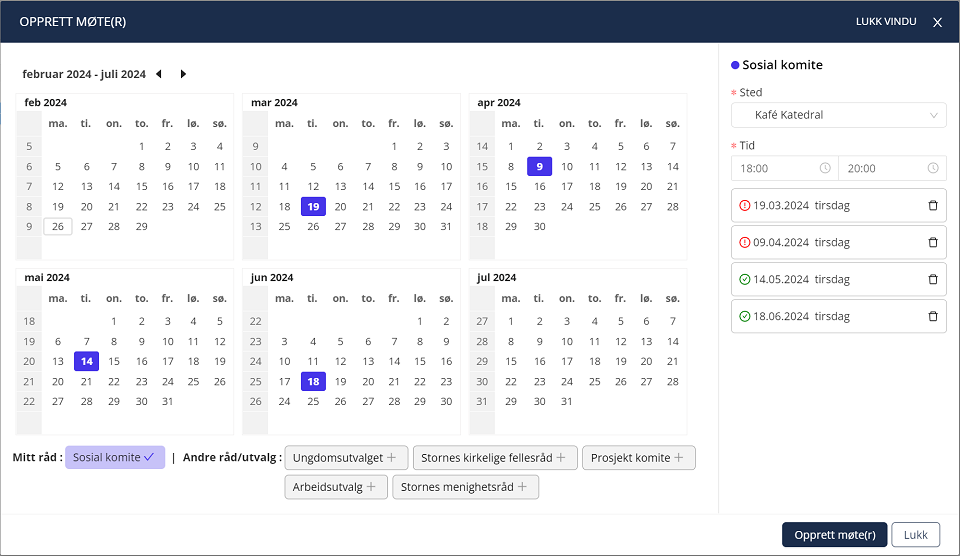
- Klikk på søppelbøtten, eller klikk på datoen i kalenderen igjen for å fjerne avtaler med konflikt.
Informasjon
Hvis du klikker på Opprett møte(r) selv om det finnes konflikter, vil du i neste vindu se konflikten og kunne velge å opprette møtet likevel.
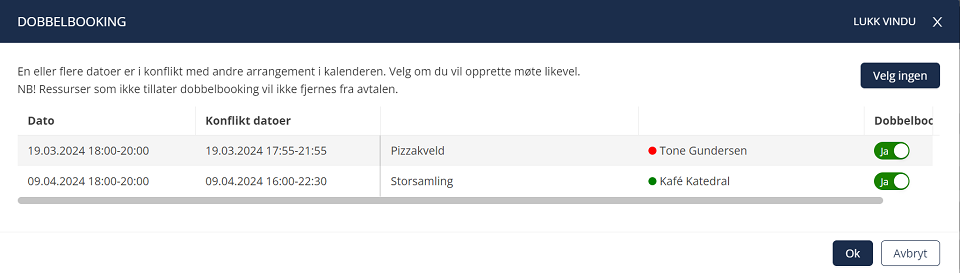
- Bruk knappen til høyre for å velge om du vil dobbelbooke og opprette møtet.
Informasjon
For lokaler som tillater dobbelbooking, kan du velge å opprette møtet selv om det finnes konflikt.
For lokaler som ikke tillater dobbelbooking, blir møtet ikke opprettet uansett hva du velger.
Ved konflikt med kontakter kan du opprette møtet likevel, men kontakten blir ikke lagt inn som ressurs på avtalen i Medarbeideren.
Ved konflikt med andre råd kan du ikke opprette møter.
- Klikk på OK for å opprette møtet/møtene.
- Klikk på Avbryt for å gå tilbake til kalendervinduet og finne nye datoer uten konflikt.
Endre møte
Endringer på møtet (som ikke gjelder sakslisten) gjør du fra møteplanen. Hva du kan endre avhenger av hvilken status møtet har.
- Åpne modulen Møte.
- Velg arkiv og råd.
Endre tid og sted
Kun for møter med status Under planlegging eller Innkalling klargjøres.
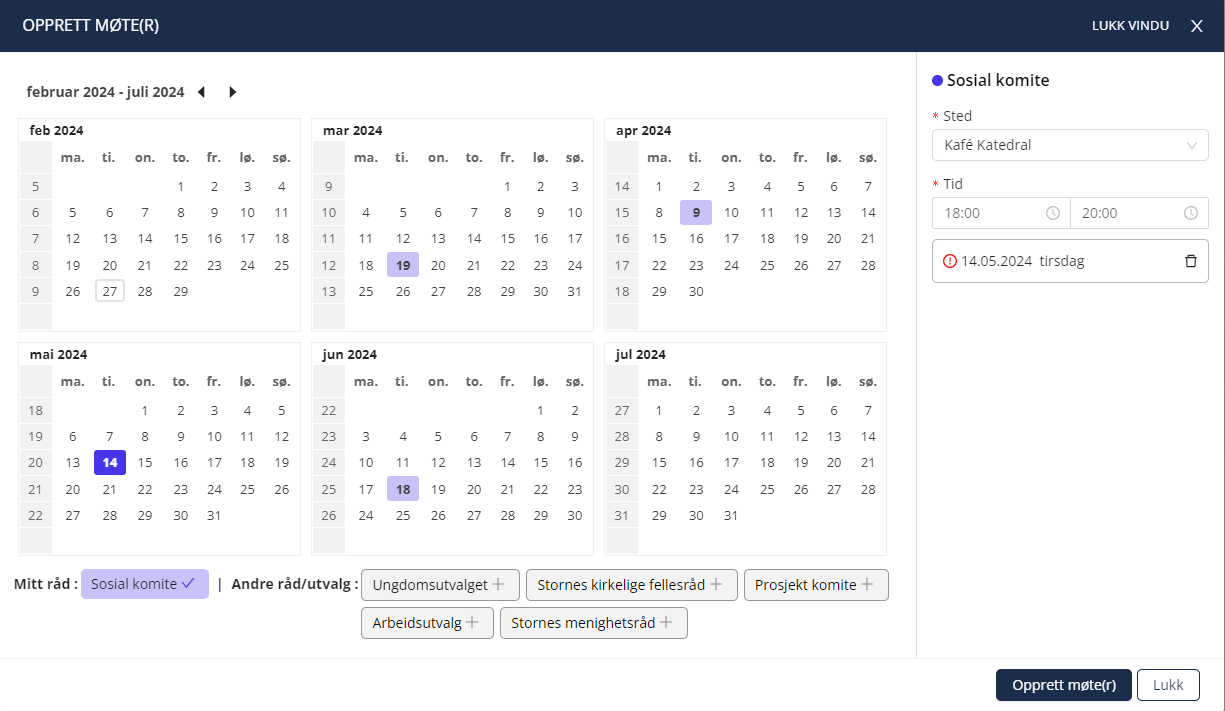
- Klikk på blyanten.
Du kommer til kalendervinduet.

- Endre tid eller lokale, eller velg en annen dato i kalenderen.
Tilbakekall innkallingen
Kun for møter med status Innkalling sendt.
- Åpne modulen Møte.
- Velg arkiv og råd.
- Klikk på ... i møtelinjen.
- Velg Tilbakekall innkallingen.
Når du tilbakekaller innkallingen, blir det sendt e-post og SMS til medlemmene i rådet og sekretæren.
Det blir også markert på medlemssiden at innkallingen er tilbakekalt.
Avlys møtet
Kun for møter med status Under planlegging eller Invitasjon.
- Åpne modulen Møte.
- Velg arkiv og råd.
- Klikk på ... i møtelinjen.
- Velg Avlys møtet.
Når du avlyser møtet før utsendt innkalling, skjer følgende:
- Det blir sendt e-post og SMS til medlemmene i rådet og sekretæren.
- Møtet får status Avlyst i møtelisten og kan ikke åpnes.
- Møtet får status Avlyst i kalenderen i Medarbeideren.
- Møtesakene settes tilbake til kø.
- Orienteringssaker slettes.
Når du avlyser møtet etter utsendt innkalling, skjer også følgende:
- Det blir markert på medlemssiden at møtet er avlyst.
- Møtemappen i arkivet får status UTGÅR og markeres som SLETTET.
Slett møtet
Kun for møter med status Under planlegging, og når det ikke er lagt saker på sakslisten.
- Åpne modulen Møte.
- Velg arkiv og råd.
- Klikk på søppelbøtten i raden til møtet.

Tips
Forskjellen på et avlyst og et slettet møte er at slettede møter fjernes helt, mens avlyste møter etterlater spor og sender melding til rådet/utvalget.
Avlyste møter vil fortsatt finnes som møtemappe i arkivet.
Møtet i Medarbeideren
Møtene du setter opp i møteplanen, vises i kalenderen i Medarbeideren.
De som har synkronisering til andre kalendere fra Medarbeideren, vil få avtalen synkronisert til disse kalenderne.
Alle råd og utvalg som er satt opp i labOra Saksbehandler, blir presentert i Medarbeideren som en systemgruppe. Du finner gruppen for rådet/utvalget under gruppetypen Råd og utvalg.
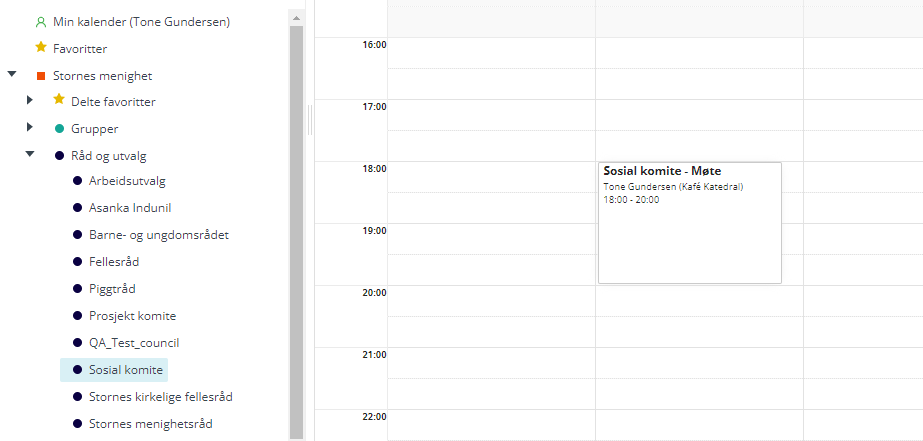
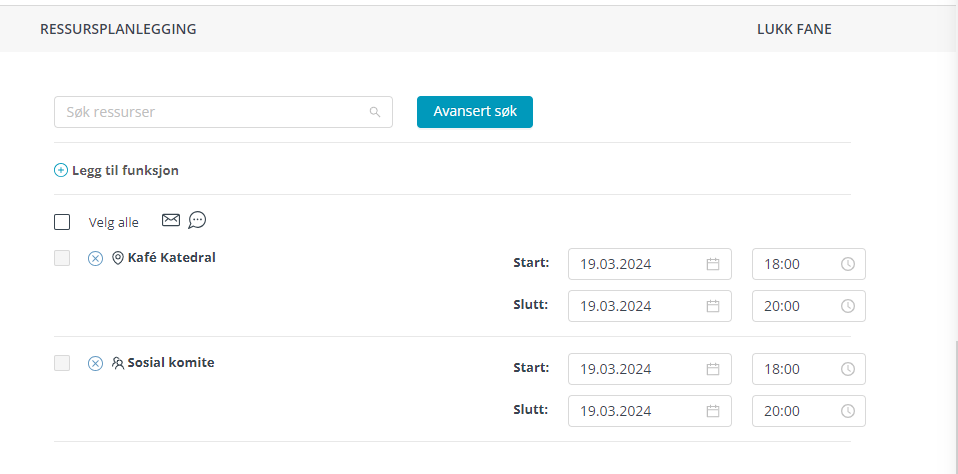
Møtene du setter opp, har lokalet og gruppen som ressurs.
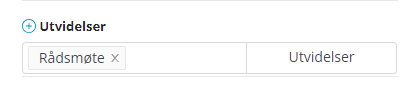
Møtet har utvidelsen Rådsmøte.
Dette er en typeutvidelse, men den gir foreløpig ikke flere funksjoner til avtalen.
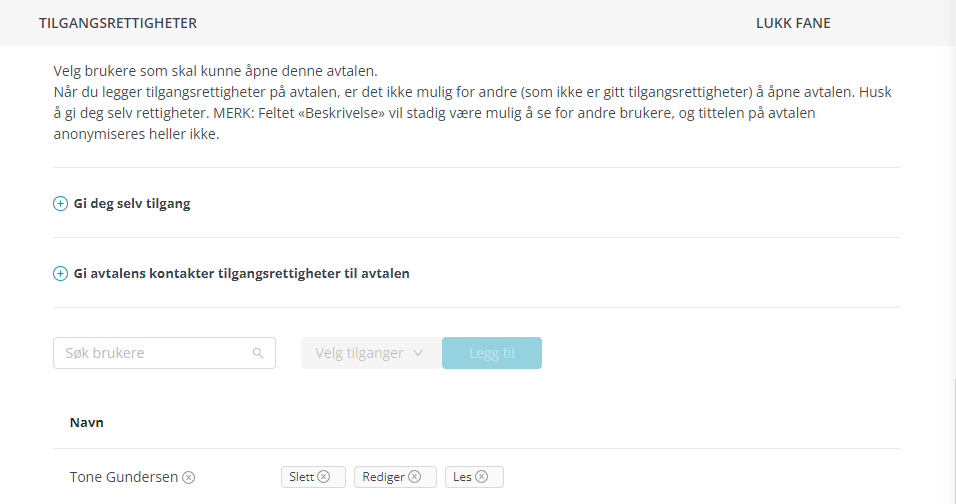
De som er sekretær i labOra Saksbehandler i arkivet der rådet er registrert, har tilgangsrettigheter og kan gjøre endringer på møtet i Medarbeideren. Utover dette gjelder vanlig tilgangsstyring for avtaler i Medarbeideren.
Hvis det blir lagt til en ny sekretær i arkivet etter at møtet er opprettet, vil denne ikke automatisk få tilgangsrettigheter til avtalen i Medarbeideren.
Hvis den nye sekretæren gjør en endring på avtalen fra labOra Saksbehandler, blir vedkommende lagt til med rettigheter på avtalen.
Endre møte fra Medarbeideren
Møtet kan flyttes i kalenderen, og lokalet kan endres så lenge møtet har status Under planlegging.