
Saksbehandleren - Møtesakene
Du finner oversikten over alle møtesakene i modulen Møtesaker.
- Klikk på Møtesaker i stolpemenyen til venstre.

- Åpne arkiv og velg hvilket råd du vil se møtesaker for.
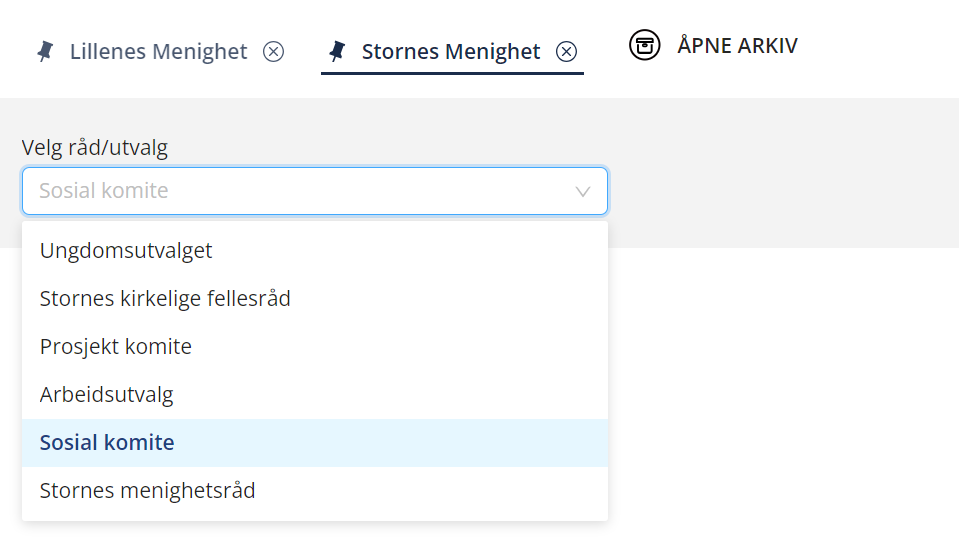
Du kommer til en listevisning av alle møtesaker i valgt råd eller utvalg.
Sakene vises i rader med kolonner som angir saksnummer, opprettelsesdato, tittel, vedlegg, status, saksbehandler og hvilket møte saken hører til.
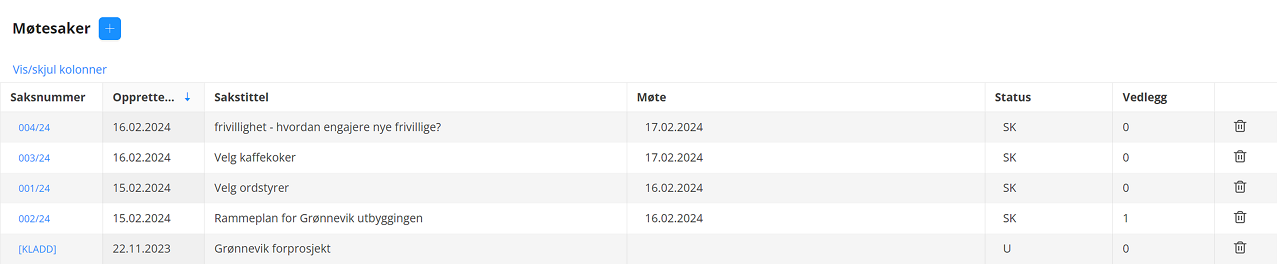
Vis/skjul kolonner
Over listen finner du en knapp for å velge hvilke kolonner som skal vises.
Endre rekkefølge på kolonnene
Kolonnene kan dras og slippes for å endre rekkefølgen slik det passer deg best.
Sorter i kolonne
I toppen av hver kolonne kan du klikke for å sortere etter innholdet i kolonnen. Klikk igjen for å veksle mellom stigende og synkende rekkefølge.
Filter
I toppen av hver kolonne kan du klikke på filterikonet for å filtrere innholdet.
Bla mellom sider
Helt nederst kan du velge hvor mange møtesaker som skal vises per side. Dersom det er mange saker, blir listen fordelt på flere sider som du kan bla mellom.

Nederst til høyre kan du se hvor mange møtesaker det er i dette rådet eller utvalget.
Åpne møtesak
- Klikk på saksnummeret for å åpne en møtesak.
Opprett ny møtesak
- Klikk på + for å opprette en ny møtesak.
(Møtesaker kan også opprettes fra møtet.)

Tittel
For å opprette saken må du minst legge inn en tittel.
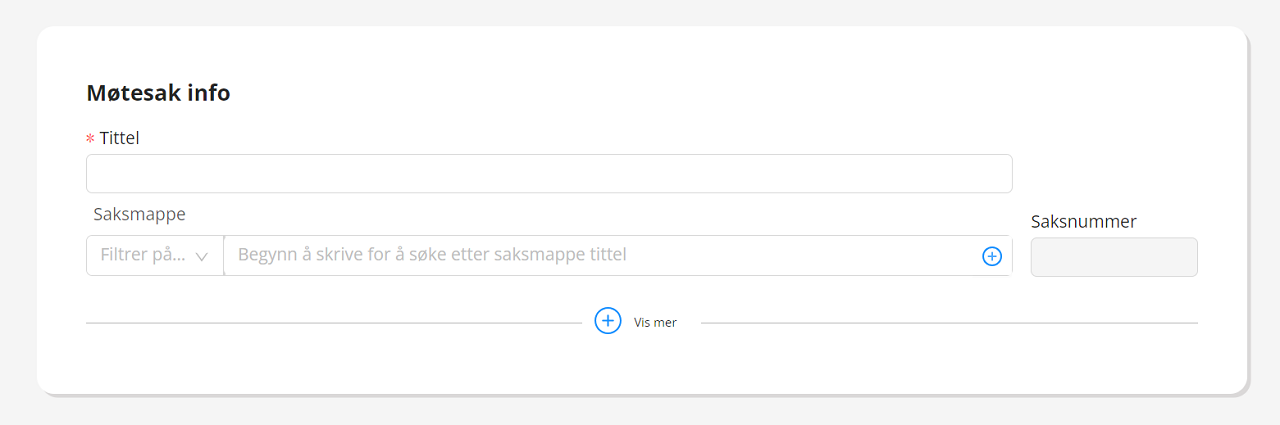
Saksnummer
Saksnummeret blir satt når du oppretter innkallingen.
Saksmappe
Alle saker må knyttes til en saksmappe hvor saksfremstillingen blir arkivert som PDF etter at saken er behandlet.
Du kan søke etter saksmapper i arkivet, eller opprette en ny saksmappe.
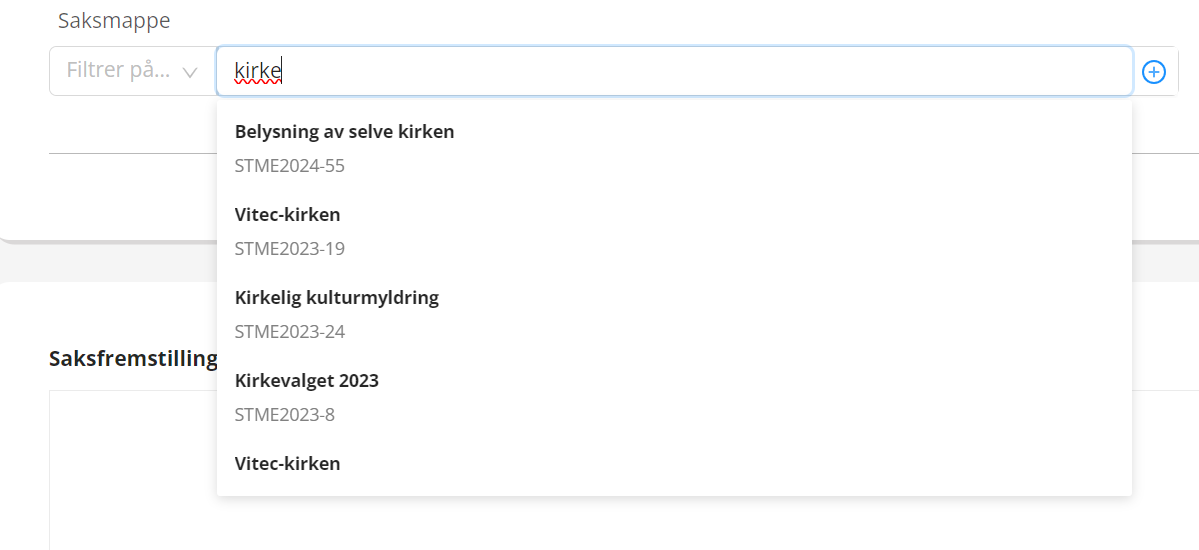
A. Søk etter saksmappe til møtesaken
Søker på nummer og tittel.
- Skriv i søkefeltet for å finne riktig mappe.
I venstre del av søkefeltet kan du filtrere på arkivkode. Velger du en kode her, søker du bare innenfor denne koden.
Hvis du har valgt en kode og klikker i søkefeltet, får du opp alle mapper innenfor denne koden.
Informasjon
Søk etter saksmapper går 4 år tilbake i tid. Hvis du søker etter en saksmappe du vet finnes, men ikke får den opp i søkeresultatet, er det sannsynligvis fordi saksmappen ble opprettet for mer enn 4 år siden.
B. Opprett ny saksmappe til møtesaken
Når mappen ikke finnes fra før.
- Klikk på + ikonet til høyre for søkefeltet.
- Opprett saksmappe.
- Lagre og lukk.
Mer møtesakinfo
I første visning ser du bare de mest nødvendige feltene.
- Klikk på Vis mer for å se flere felt.

Legg eventuelt til mer informasjon om saken:
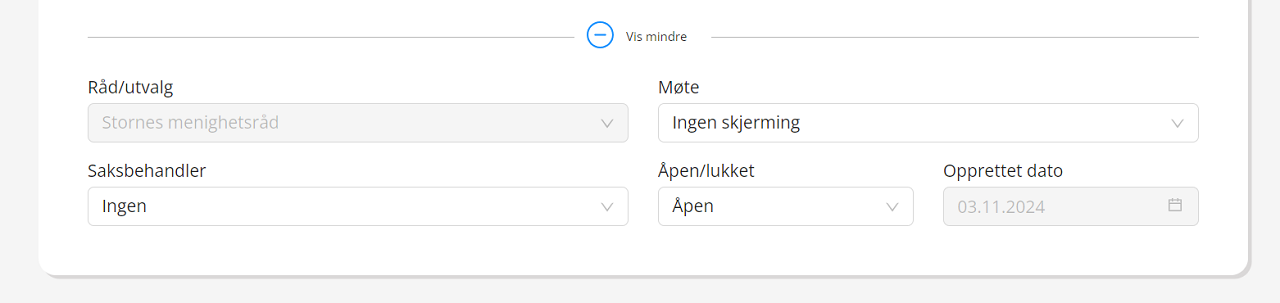
Råd/utvalg
Dette valgte du i saksmappelisten før du opprettet møtesaken.
Møte
Hvis det er opprettet møter for dette rådet eller utvalget, kan du velge hvilket møte saken skal behandles i.
Hvis du ikke velger et møte, vil saken ligge i kølisten og kan hentes inn til sakslisten fra møtet.
Saksbehandler
Settes automatisk til deg som er innlogget bruker, men hvis du er saksansvarlig kan du velge en annen saksbehandler.
Opprettet dato
Settes automatisk til dagens dato.
Skjerming på møtesak
Velg om saken skal skjermes under møtesakinfo ved å klikke Vis mer.
Når du legger skjerming på en møtesak skjer følgende:
- Saksfremstillingsdokumentet i arkivet blir påført skjerming med valgt hjemmel.
- Sakens tittel vil vises i innkallingsdokumentet og på visningssiden.
- I forhåndsvisningen av sakspapirene i møtet i labOra Saksbehandler ser du saksfremstillingen med vedlegg i sin helhet og kan skrive dem ut.
- Saksfremstilling og vedlegg vil ikke være tilgjengelige på rådsmedlemmenes visningsside.
Informasjon
Om saken skal behandles for lukkede dører vedtas av rådet i selve møtet. Dette noteres i vedtaket.
Skriv saksfremstilling
Møtesaken må ha en saksfremstilling.
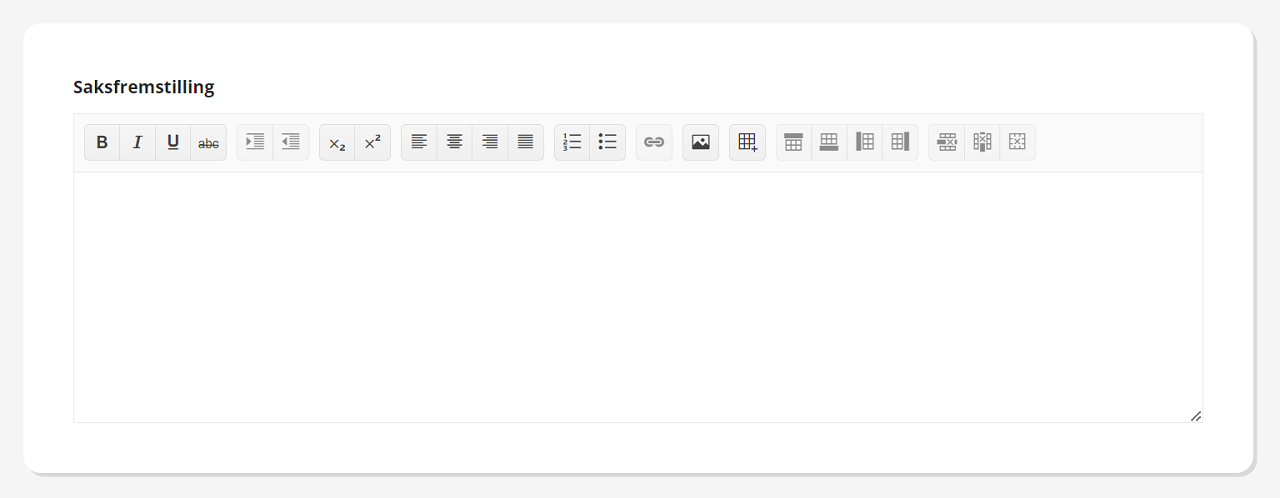
Når du begynner å skrive, vises tekstverktøyene.
- Klikk i tekstfeltet for å begynne å skrive.
Skriv forslag til vedtak
Dette er ikke påkrevd.
Det anbefales å skrive inn et forslag til vedtak for å gjøre møtegjennomføringen mer smidig.
Legg til vedlegg
Alle vedlegg til en møtesak skal være arkivert i arkivet.
Du kan hente dokumenter fra arkivet.
Hvis du vil legge ved en fil som ikke er arkivert, må du arkivere den først. Dette kan du gjøre direkte fra saken.
A. Hent vedlegg fra arkivet
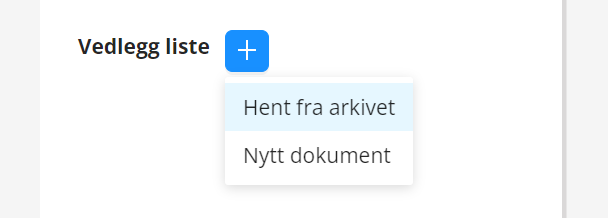
- Klikk på +
- Velg Hent fra arkivet.
Hvis du har valgt en saksmappe til saken, får du opp dokumentene fra denne mappen i en liste.
Du kan også hente dokumenter fra andre mapper. Da søker du etter riktig mappe i tittelfeltet.
Feltet for arkivkode fungerer som et filter for å hjelpe deg i søket, men det er ikke nødvendig å søke på kode.
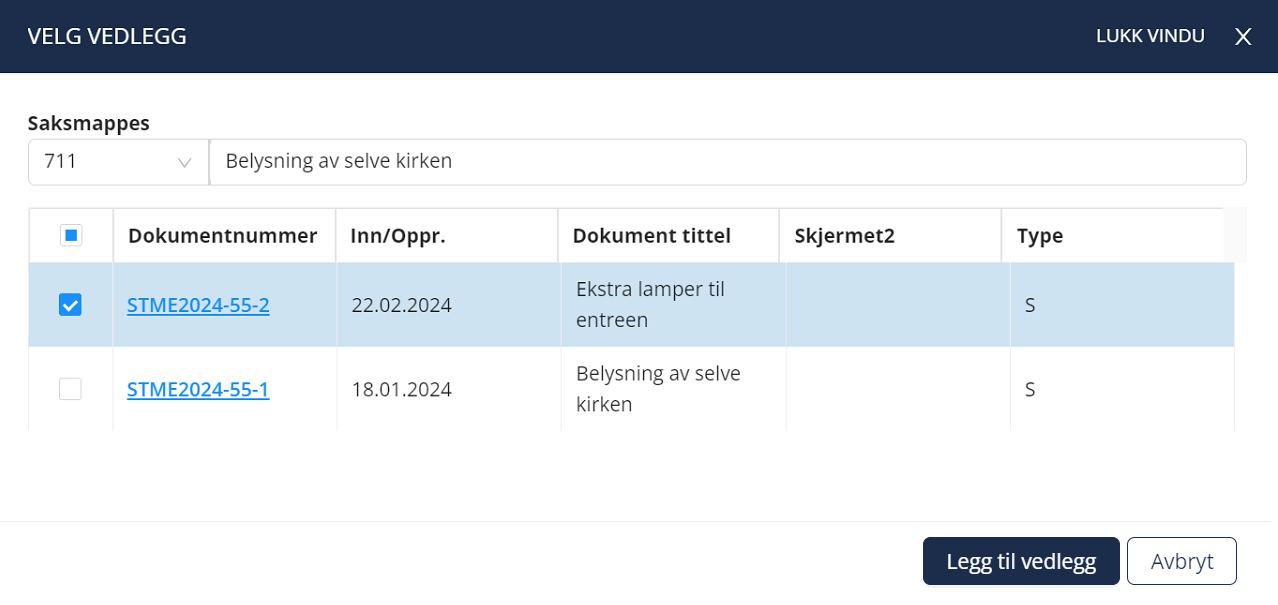
- Huk av dokumentene du ønsker som vedlegg til saken.
- Klikk Legg til vedlegg.
Advarsel
Vi henter bare dokumenter fra mapper som er opptil 5 år gamle.
B. Legg til nytt dokument som vedlegg
For å legge ved en fil som ikke er arkivert, må du først arkivere den.
Dokumentet arkiveres i saksmappen du har valgt til saken. Du må ha valgt en saksmappe for å kunne arkivere et nytt dokument herfra.
- Klikk på +
- Velg Nytt dokument
Øverst ser du hvilken saksmappe dokumentet blir arkivert i:
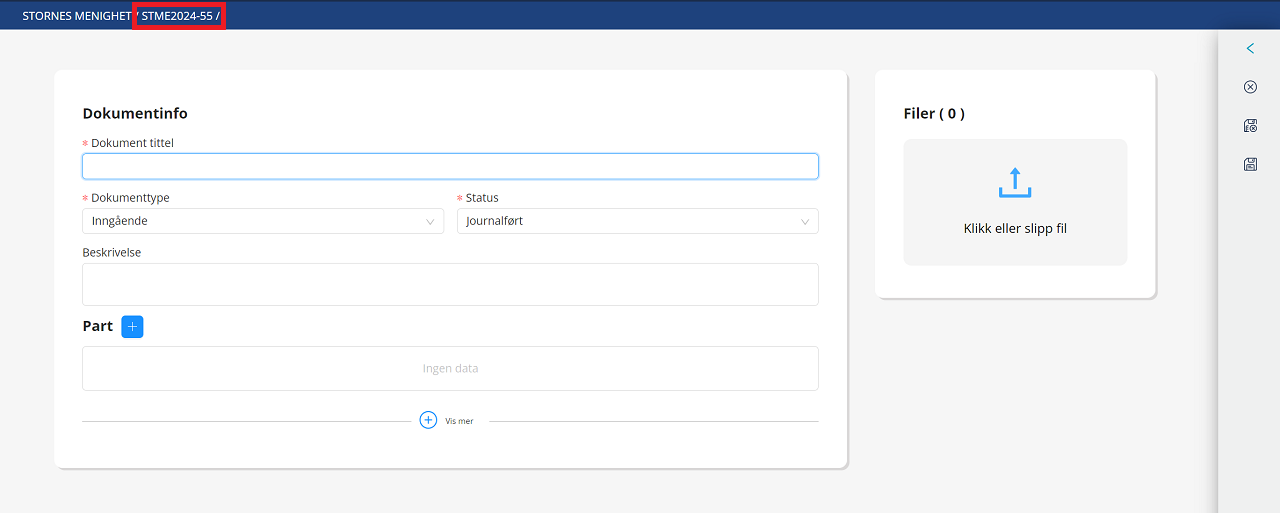
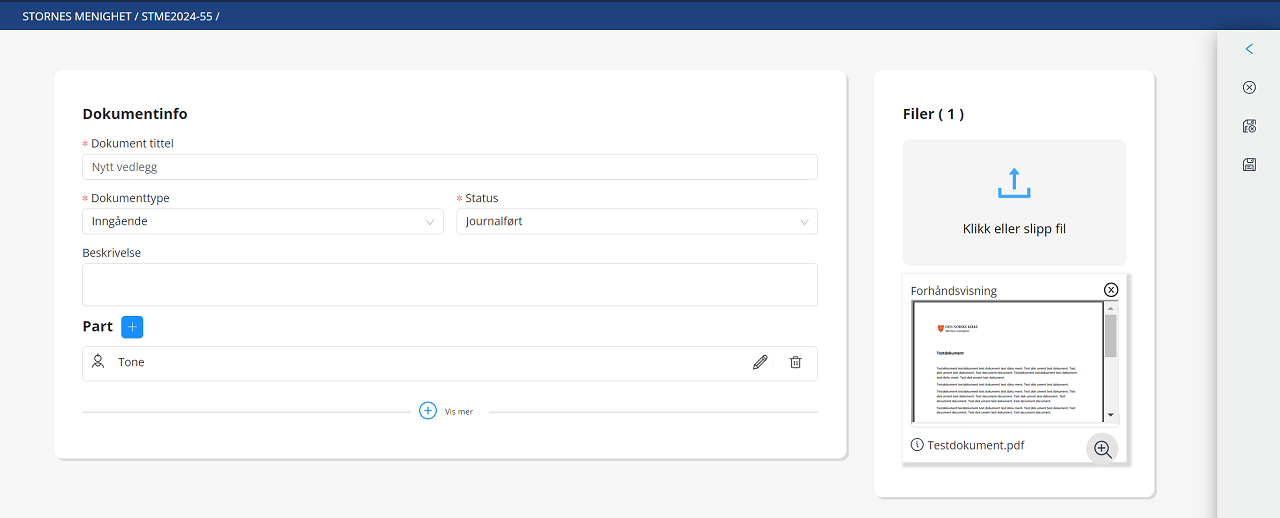
- Fyll ut informasjon om dokumentet.
- Dra og slipp filen til filopplastingen, eller klikk for å finne den i filbehandleren.
- Lagre og lukk.
Tips
Les mer om opprettelse av dokumenter.
Vedleggsliste
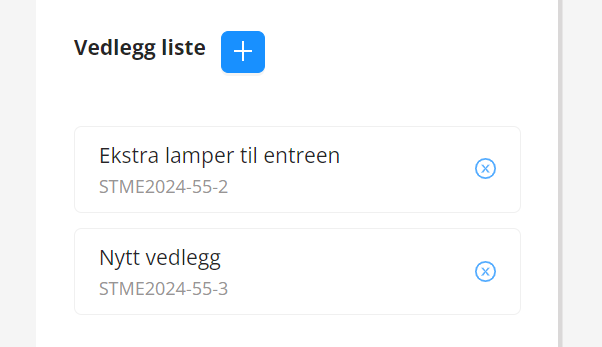
Vedleggene du har hentet vises i en liste.
Dokumentnummeret lenker til dokumentet i arkivet.
- Klikk på lenken for å se vedlegget
- Klikk på krysset for å fjerne vedlegget
Vedlegg – ulike filformater
PDF
PDF er på mange måter det enkleste og foretrukne filformatet.
Formatet har forhåndsvisning i arkivet, kan åpnes i nettleseren og gir fleksible utskriftsmuligheter.
Doc
Word-filer kan arkiveres, men det genereres en PDF for forhåndsvisning.
I arkivet kan du se den genererte PDF-en i forhåndsvisningen og laste ned DOC-filen. Den samme forhåndsvisningen er også tilgjengelig i postmottaket.
På visningssiden (lenken til rådsmedlemmene) kan du se den genererte PDF-en i nettleseren og laste den ned.
Excel
XLSX-filer kan arkiveres, men det genereres en PDF for forhåndsvisning.
I arkivet kan du se den genererte PDF-en i forhåndsvisningen og laste ned XLSX-filen. Den samme forhåndsvisningen er også tilgjengelig i postmottaket.
På visningssiden (lenken til rådsmedlemmene) kan du se den genererte PDF-en i nettleseren og laste den ned.
Bilder
JPG- og PNG-filer kan arkiveres og har forhåndsvisning.
I arkivet kan du se og laste ned filen i originalformat.
På visningssiden (lenken til rådsmedlemmene) kan du se bildet i nettleseren. Her kan du høyreklikke og lagre det på enheten din.
HTML
HTML-filer kan arkiveres og har forhåndsvisning.
I arkivet kan du se og laste ned filen i originalformat.
På visningssiden (lenken til rådsmedlemmene) kan du se filen i nettleseren.
Slett møtesak
Ubehandlede møtesaker kan slettes. Dette gjør du fra møtesaklisten i møtesaker-modulen. Ubehandlede saker har søppelbøtte i en kolonne helt til høyre.
Vil du slette en møtesak fra sakslisten må du først legge den tilbake i kø, så kan du slette den fra møtesaker-modulen.
Informasjon
Saker i kø = møtesak med status U Ubehandlet
Gå til Legg møtesak tilbake i kø
Møtesaken i arkivet
labOra Saksbehandler er heldigital, slik at møtesaken presenteres for saksbehandler og medlemmer som en HTML-versjon gjennom hele prosessen.
Saken skal arkiveres i arkivet.
Når du sender innkallingen, blir møtesaken arkivert som PDF i valgt saksmappe.
Når protokollen arkiveres, blir PDF-en overskrevet med en ny versjon som inneholder møtebehandling og vedtak.