
Saksbehandleren - Saksmapper og dokumenter
Alle dokumenter i arkivet er lagret i saksmapper.
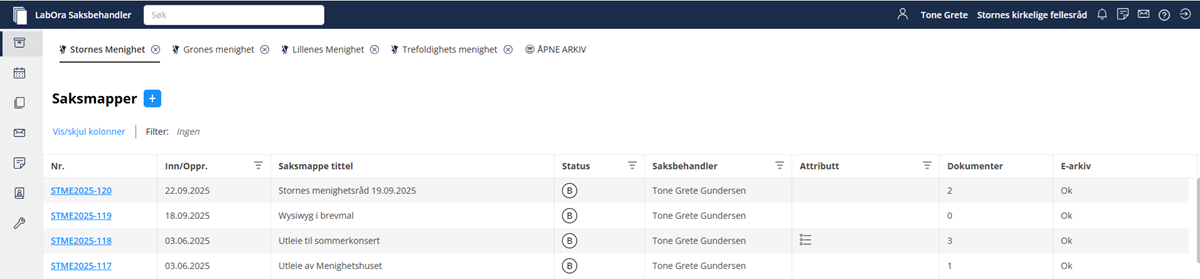
Når du klikker deg inn i arkivmodulen, kommer du til saksmappelisten.
Åpne arkiv
- Klikk på Åpne arkiv øverst på siden.
Hvis du åpner flere arkiv, vil de ligge ved siden av hverandre som faner.

Fest (pin) arkiv som favoritt
Hvert arkiv har et pin-symbol som du kan klikke på eller av.

Å feste et arkiv betyr at det åpnes automatisk hver gang du logger inn.
Dette virker på tvers av modulene.
Saksmappelisten
I arkivet du har åpnet, ser du saksmappene i listeform.
Informasjon
Valg du gjør for listevisningen lagres per arkiv.
Valgene du gjør for saksmappelisten, lagres på din bruker og gjelder din visning i dette arkivet helt til du velger en annen visning.
Åpne saksmappe
- Klikk på saksmappenummeret for å åpne en saksmappe.
Vis/skjul kolonner
Over listen har du en knapp der du kan velge hvilke kolonner som skal vises i listen.
- Klikk på Vis/skjul kolonner.
Endre rekkefølge på kolonnene
Kolonnene kan dras og slippes der du ønsker, slik at du får en rekkefølge som er hensiktsmessig for deg.
Sorter i kolonne
Øverst i hver kolonne kan du klikke for å sortere etter innholdet i kolonnen.
Klikk igjen for å veksle mellom stigende og synkende rekkefølge.
Filtrer i kolonne
- Klikk på filter-ikonet for å filtrere.
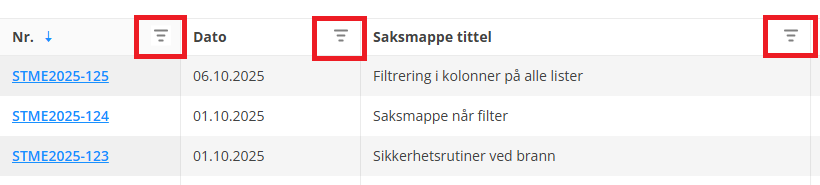
Når du har filtrert, vises filteret som en brikke i filteroversikten:

Tips
Filtrer med tekst
Når du skal filtrere med tekst, for eksempel i kolonnene for tittel og beskrivelse, kan du skrive deler av ordene og bruke mellomrom for å filtrere på deler av flere ord.Filtrer med antall
Når du skal filtrere på antall dokumenter, kan du bruke tegnene > og < for å filtrere på flere enn eller færre enn.Filtrer med arkivkode
Når du skal filtrere på arkivkode, kan du bruke alle nivåene i arkivnøkkelen.
Fjerne filter
Filtrering kan fjernes ved å:
- Klikke på krysset i brikken.
- Klikke på filter-ikonet i kolonnen og trykke Nullstill.
- Klikke på Tøm alle for å fjerne alle filter.
Bla i saksmappelisten
Helt nederst kan du velge hvor mange saksmapper du vil se på hver side.
Hvis det er mange saksmapper, blir det flere sider. Du kan bla i sidene for å se hele utvalget av mapper.

Nederst til høyre kan du se hvor mange saksmapper det er i arkivet innenfor filtreringen du har gjort.
Opprett saksmappe
- Gå inn på Arkiv.
- Velg arkivet du skal opprette saksmappe i. Valgt arkiv er understreket.
- Klikk + for ny saksmappe.

Saksmappeinfo
Påkrevde felt er merket med rød stjerne.
Fyll inn informasjon.
I denne visningen ser du bare de nødvendigste informasjonsfeltene.
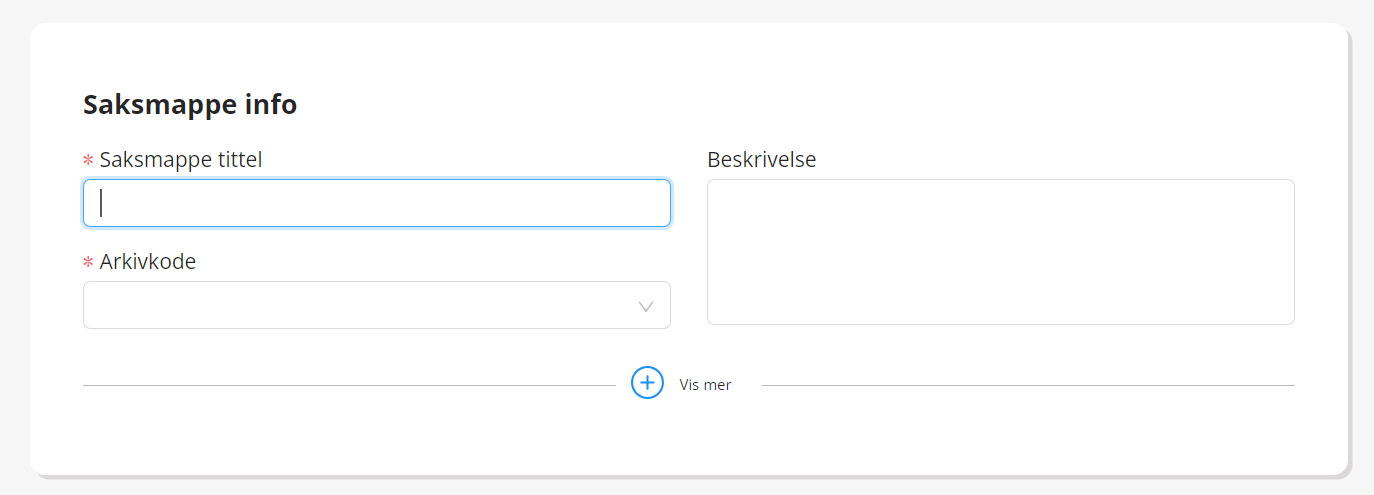
Saksmappe tittel
Maks 50 tegn.
Vær nøye med tittel, det gjør det lettere for andre å bruke arkivet.Beskrivelse
Vær nøye med beskrivelse, det gjør det lettere for andre å bruke arkivet.Arkivkode
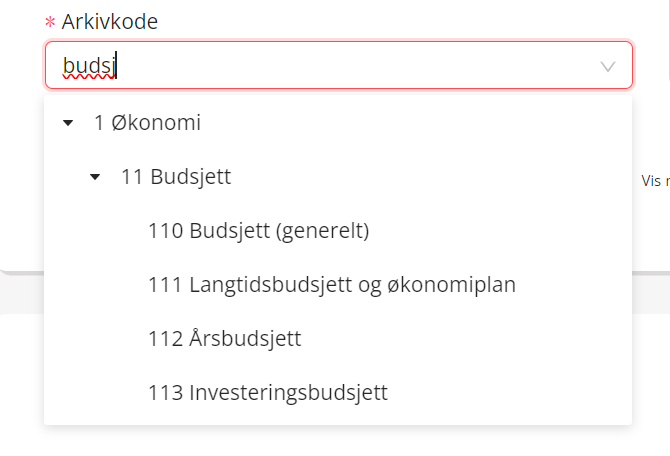
For å finne riktig arkivkode kan du jobbe deg nedover i kategoriene.
Arkivkode
- Klikk på pilen foran for å utvide en kategori.
- Du kan også skrive i feltet for å søke etter riktig kode. Du får opp forslag til kode i resultatet.
- Klikk på ønsket kode for å velge den.
Vis mer - saksmappeinfo
For å legge til mer informasjon om saksmappen kan du klikke på Vis mer for å se flere felt.

Fyll inn mer informasjon.
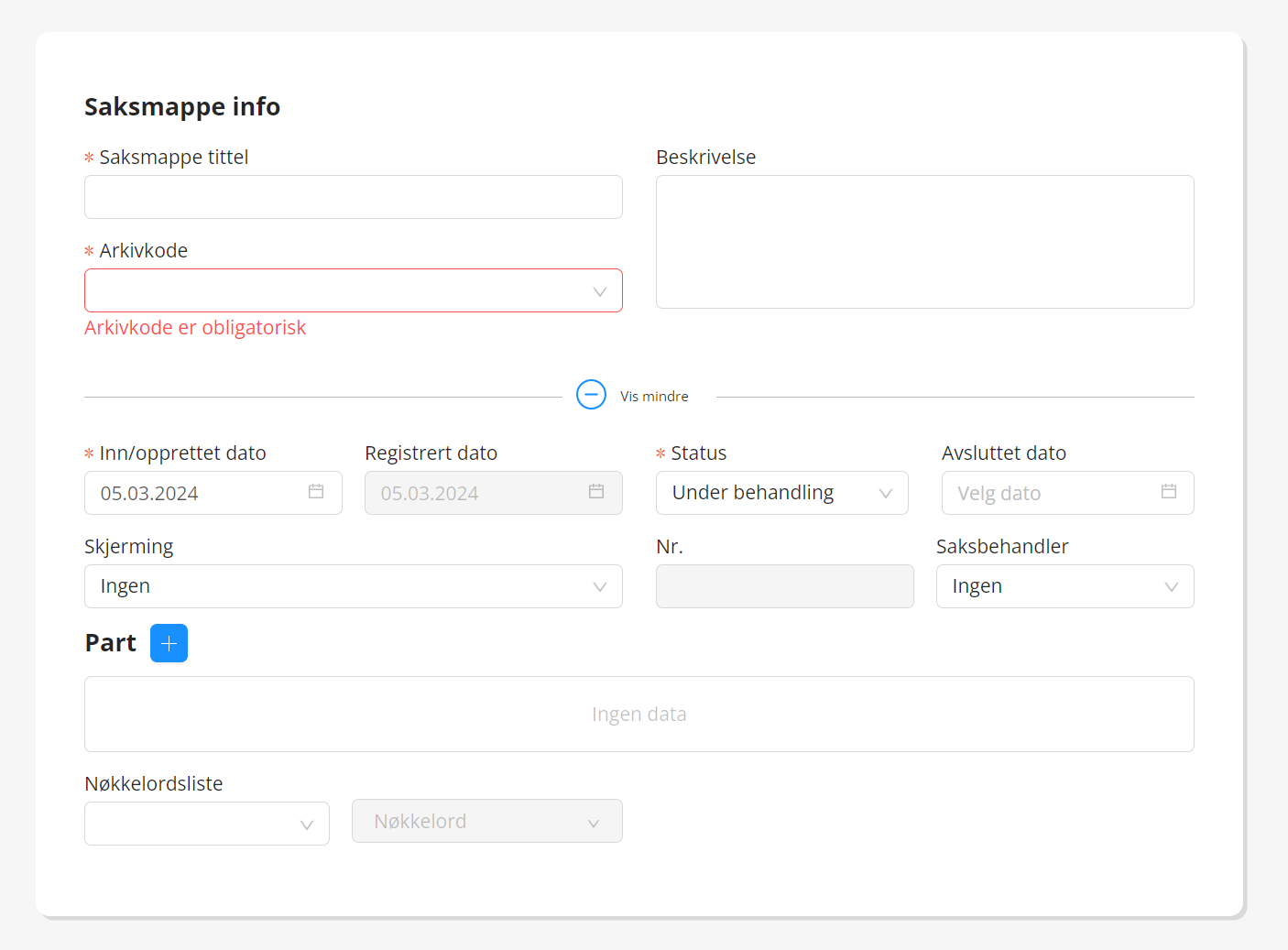
Inn/opprettet dato
Settes automatisk til tidspunktet her og nå. Kan endres.Registrert dato
Settes automatisk til tidspunktet her og nå. Kan ikke endres.Status
| Status | Forklaring |
|---|---|
| Under behandling | Arkivsaken er åpen. |
| Avsluttet | Arkivsaken er avsluttet og kan ikke åpnes igjen. |
| Utgår | Arkivsaken og alle dokumenter i saken slettes. Registreringen blir stående i listen med [SLETTET] i tittel, slik at det ikke blir hull i nummerserien. |
Avsluttet dato
Settes automatisk til tidspunktet her og nå når saken settes til avsluttet. Datoen kan endres bakover i tid, men ikke tidligere enn opprettet dato.Skjerming
Hvis arkivsaken er unntatt offentlighet, må du velge en lovhjemmel som referanse for unndragelsen.Saksmappenummer
Opprettes automatisk. Består av forkortelsen til arkivet + løpenummer.Saksbehandler
Velger automatisk den som er innlogget, men du kan velge en annen saksbehandler.Nøkkelord
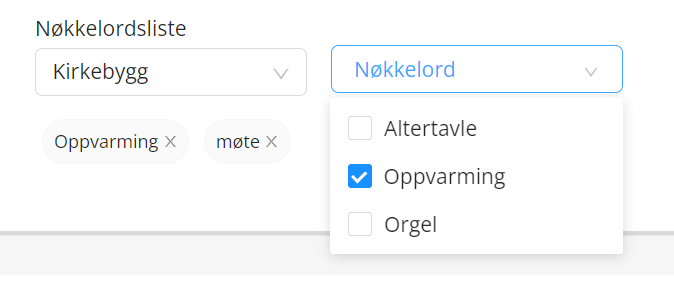
Nøkkelord er forhåndsdefinert av administrator i nøkkelordlister.
Nøkkelord
- Velg liste og klikk på Nøkkelord.
- Huk av nøkkelordene du vil knytte til saken.
- Part
For å legge til part klikker du på +.
Legg til part
Ny part / part hentet fra adressebok
Huk av for om parten er person eller organisasjon.
Skriv inn informasjon om parten. Kun navn er påkrevd felt.
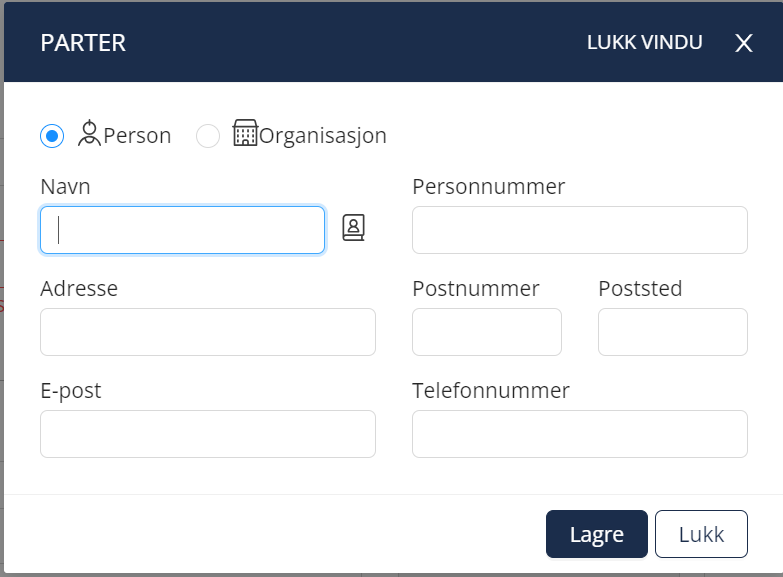
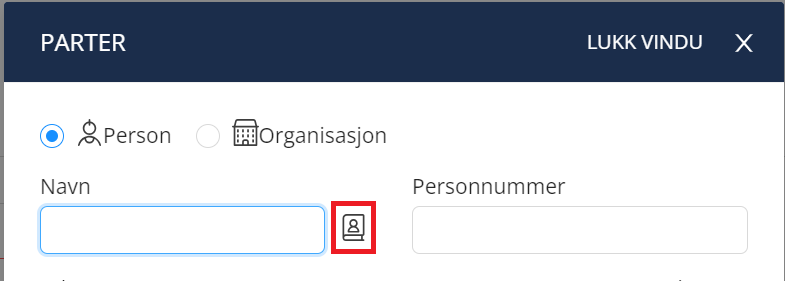
Alternativt kan du hente part fra adresseboken.
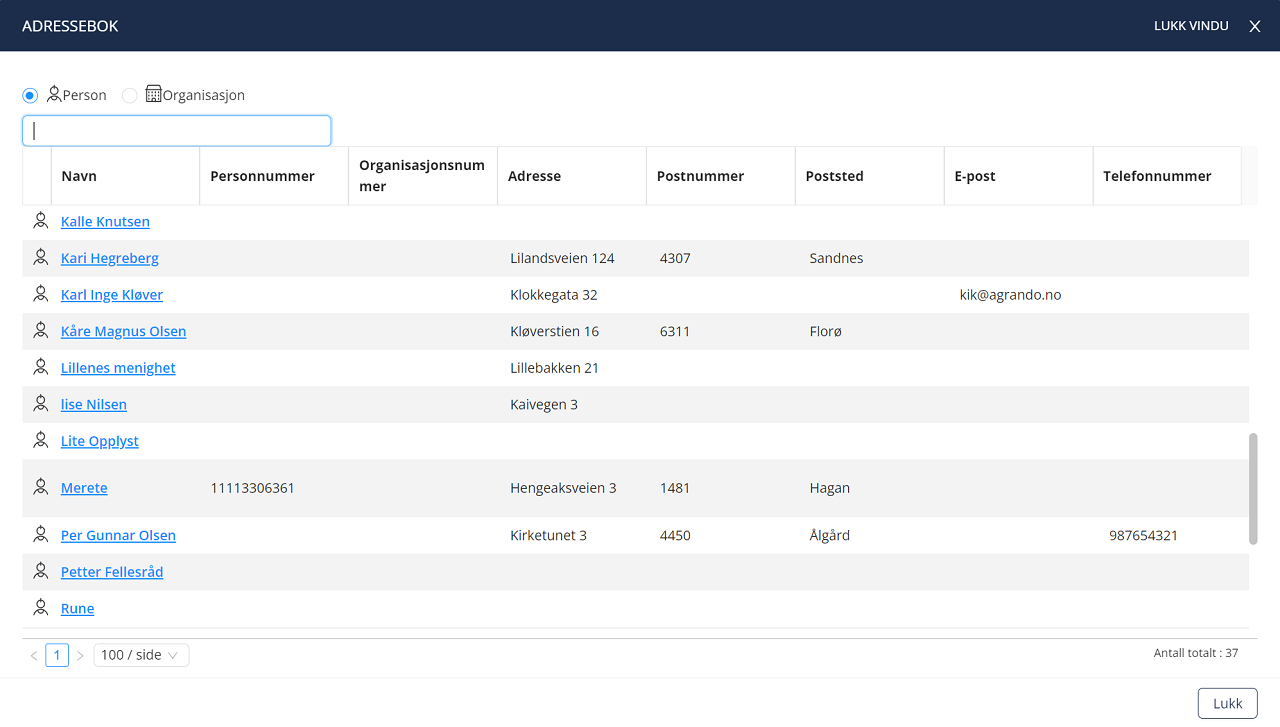
Klikk på navnet for å hente part fra adresseboken. Navnet er en aktiv lenke.
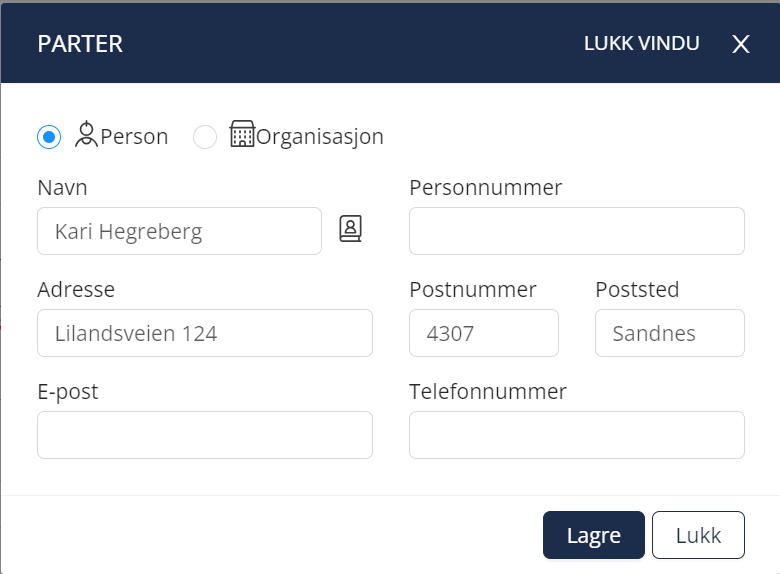
Klikk Lagre når du har hentet part fra adresseboken eller skrevet inn en ny part.
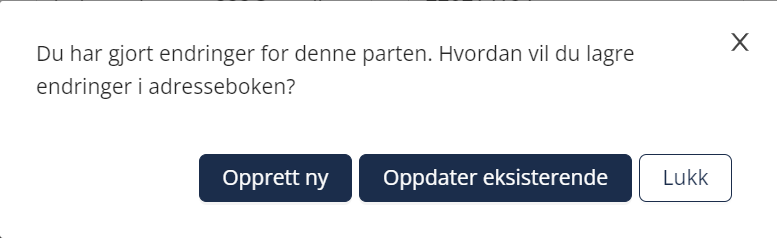
Når du lagrer en part, må du velge om du vil lagre parten i adresseboken.
Hvis du henter part fra adresseboken, men endrer informasjonen, får du spørsmål om du vil oppdatere eksisterende part eller lagre som ny part i adresseboken.
Klikker du Lukk, forblir parten slik den var i adresseboken, men lagres med endringene i saksmappen.
Lagring av saksmappe
Når du har lagt inn ønsket informasjon på mappen, kan du lagre saksmappen.
Lagre-knappene finner du i høyre stolpe.
Slett saksmappe
- Åpne saksmappen.
- Sett status til Utgår.
Du får da opp et vindu der du bestemmer hva du vil gjøre med dokumentene, eller filene for å være mer presis, i saksmappen.
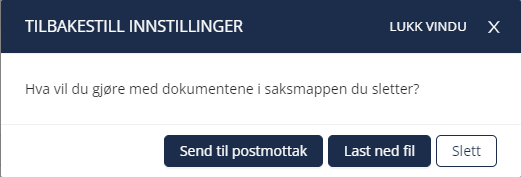
Send til postmottak
Hvis du velger Send til postmottak, finner du filene fra dokumentene i postmottaket. Der kan du eventuelt registrere dem på nytt i en annen saksmappe i arkivet.Last ned fil
Hvis du velger Last ned fil, finner du filene i Nedlastinger på topplinjen i Saksbehandleren.
Tips
Kommer det ikke noe opp i Nedlastinger?
Du må oppdatere nettleseren for å hente filen!
Nummerserien
Arkivet skal ikke ha hull i nummerserien. Derfor blir selve mapperegistreringen stående markert som slettet:

Dokumentlisten
Alle dokumenter ligger, som nevnt, i en saksmappe. Åpne en saksmappe for å se dokumentene.
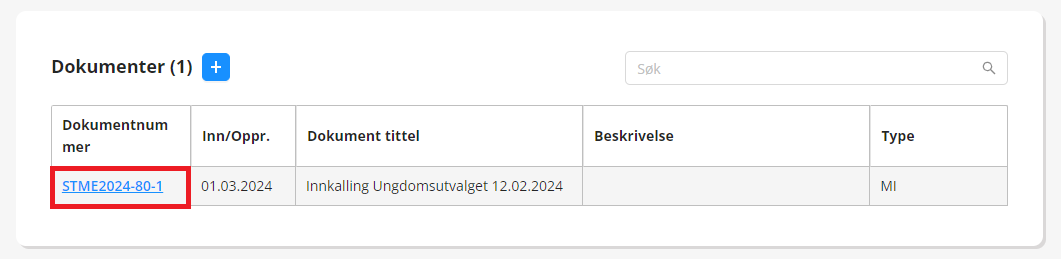
Dokumentene i mappen vises i listeform.
Dokumentene vises i rader og med kolonner som angir saksnummer, når saken ble mottatt eller opprettet, tittel, beskrivelse og dokumenttype.
Filter i dokumentlisten
Øverst i hver kolonne kan du klikke på filter-ikonet for å filtrere.
Åpne dokument
For å åpne et dokument klikker du på dokumentnummeret.
Opprett dokument
- Åpne saksmappe.
- Klikk + for nytt dokument.

Dokumentinfo
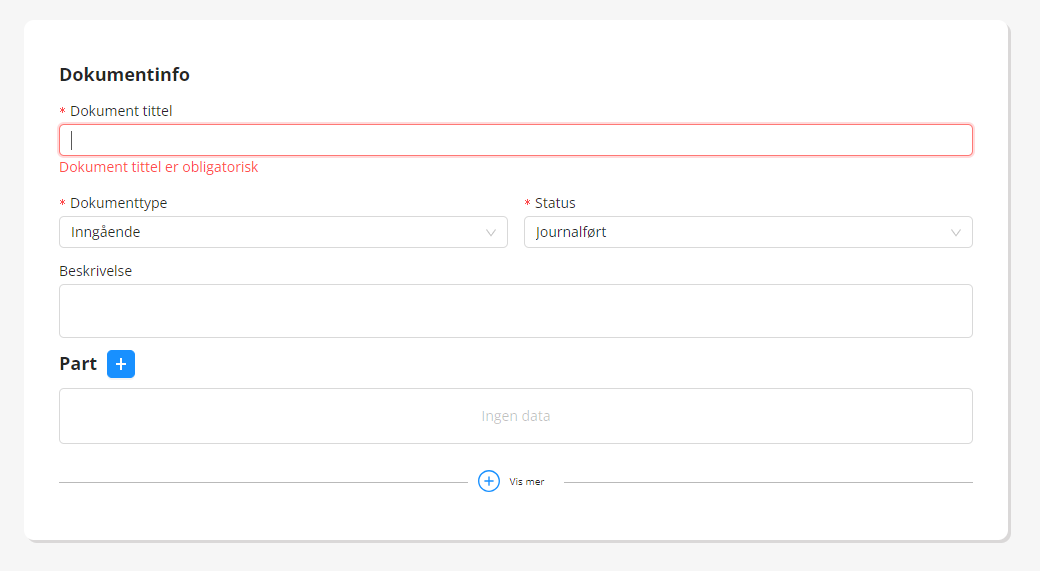
Påkrevde felt er merket med rød stjerne.
Fyll inn informasjon.
I denne visningen ser du bare de nødvendigste informasjonsfeltene.
Tittel
Maks 50 tegn. Vær nøye. Det gjør det lettere for andre å bruke arkivet.Dokumenttype
Når du skal legge til dokumenter selv, kan du velge typene Inngående, Utgående eller Notat.Status
Settes automatisk til Journalført.Beskrivelse
Vær nøye. Det gjør det lettere for andre å bruke arkivet.Part
Er påkrevd for inngående og utgående dokumenter.
Hvis saksmappen har part, kan du velge å legge til samme part(er) på dokumentet.

Tips
Legg til ny part på samme måte som i saksmappe.
Vis mer - dokumentinfo
For å legge til eller se flere detaljer kan du klikke på Vis mer.
Fyll inn mer informasjon om dokumentet:
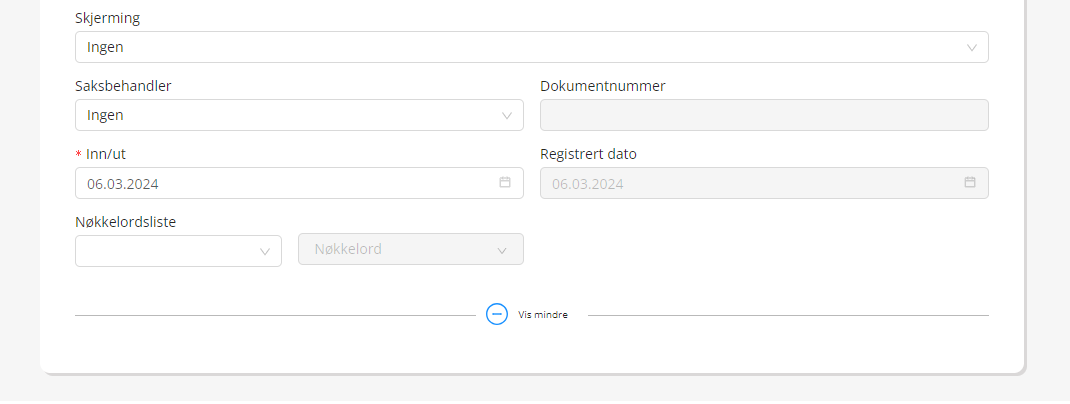
Skjerming
Hvis dokumentet er unntatt offentlighet, må du velge en lovhjemmel som referanse for unndragelsen.Offentlig tittel
Hvis du legger hjemmel for skjerming på dokumentet, får du frem et nytt felt for offentlig tittel.
Denne tittelen vises i postjournalen og for andre brukere i labOra Saksbehandler som ikke har tilgang til dokumentet.
Når offentlig tittel vises, er den markert med [SKJERMET] etter tittelen.Saksbehandler
Velg saksbehandler, som regel deg selv.Dokumentnummer
Opprettes automatisk. Består av saksmappenummer + løpenummer.Inn/ut
Her kan du sette inn dato for når dokumentet ble mottatt, sendt eller opprettet, hvis dette er en annen dato enn registrert dato.Registrert dato
Settes automatisk til tidspunktet her og nå. Kan ikke endres.Nøkkelord
Nøkkelord er forhåndsdefinert av administrator i nøkkelordlister.
Nøkkelord
- Velg liste og klikk på Nøkkelord.
- Huk av for nøkkelordene du vil knytte til saken.
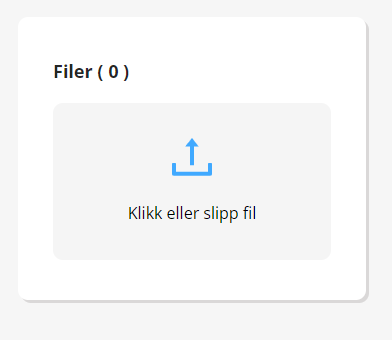
Last opp fil
- Dra og slipp filen til opplastingsfeltet fra filbehandler eller e-post.
- Alternativt kan du klikke og hente fil fra filbehandler.
Viktig
Du kan laste opp flere filer, men du bør utvise skjønn og kun bruke denne muligheten når du anser filene som ett dokument.
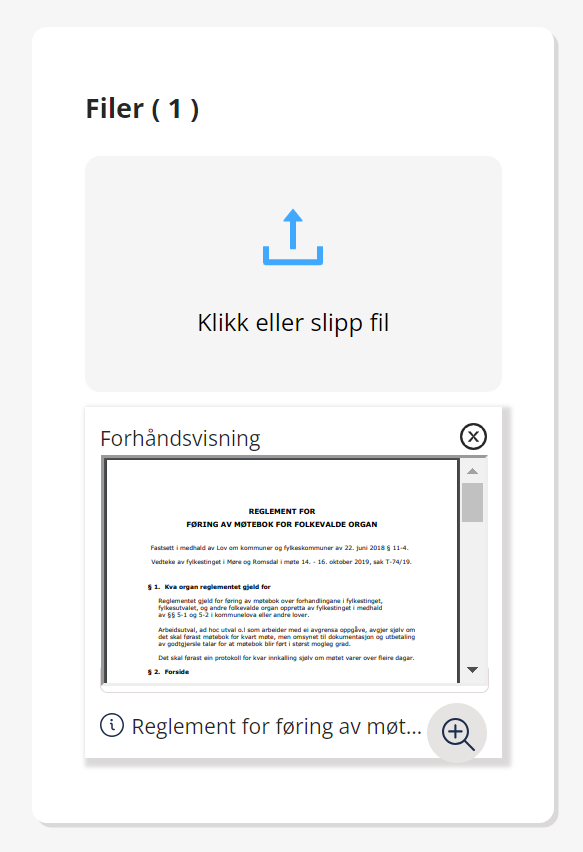
Opplastet fil har forhåndsvisning.
Når du legger til en fil, kan den fjernes igjen. Dette er kun mulig frem til du lagrer dokumentet.
- Klikk på krysset oppe i høyre hjørne av filens forhåndsvisning for å fjerne filen.
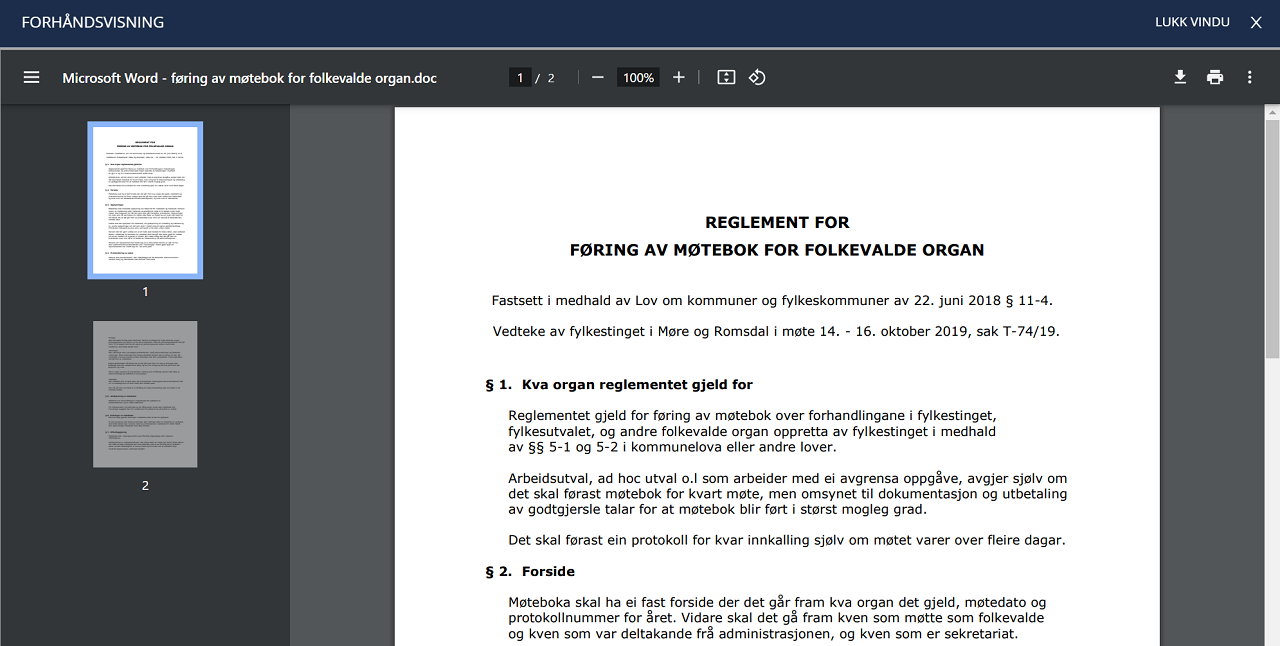
Du kan også velge å se forhåndsvisningen i et større vindu med skalering og flere funksjoner, som Skriv ut og Last ned.
- Klikk på forstørrelsesglasset for utvidet visning.
Utvidet visning av dokumentet:
Filformater som kan lastes opp i arkiv
Anbefalt format er pdf.
- docx
- xlsx
- jpg
- png
Lagring av dokument
Når du har lagt inn ønsket informasjon på dokumentet, kan du lagre.
Lagre-knappene finner du i høyre stolpe.
Slett dokument
- Klikk på dokumentnummeret for å redigere.
- Sett Status til Utgår.
Dette tilsvarer å slette dokumentet. Registreringen blir stående i listen med [SLETTET] i tittel, slik at det ikke blir hull i nummerserien.
Du får opp et vindu der du bestemmer hva du vil gjøre med filen.
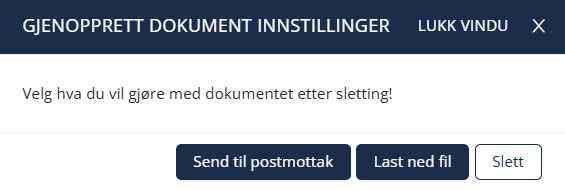
Send til postmottak
Hvis du velger Send til postmottak, finner du filene fra dokumentene i postmottaket. Der kan du eventuelt registrere dem på nytt i en annen saksmappe i arkivet.Last ned fil
Hvis du velger Last ned fil, finner du filene i Nedlastinger på topplinjen i Saksbehandleren.
Informasjon
Kommer det ikke noe opp i Nedlastinger?
Du må oppdatere nettleseren for å hente filen!