
Saksbehandleren – Møtet
Møter har autolagring og må ikke lagres manuelt.
- Klikk på Møte i stolpemenyen til venstre.
Her finner du alle møtene.

- Klikk på datoen i listen (lenke), eller dobbelklikk på linjen for å åpne møtet.

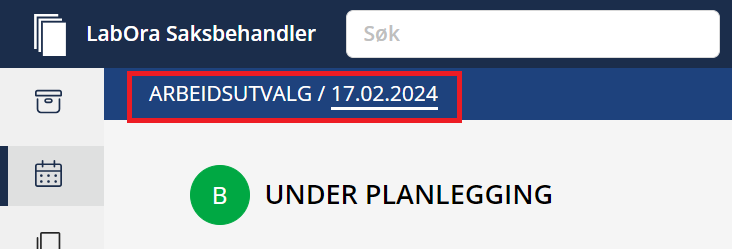
På den blå topplinjen kan du se hvilket møte du er inne på.
Her vises råd/utvalg og møtedato.
- Klikk på krysset øverst til høyre for å lukke møtet.
Møtestatus
Rådsmøtet går gjennom ulike statuser fra planlegging til møtet er gjennomført og protokollen er arkivert.
Statusen ser du både i møteplanen og i selve møtet.
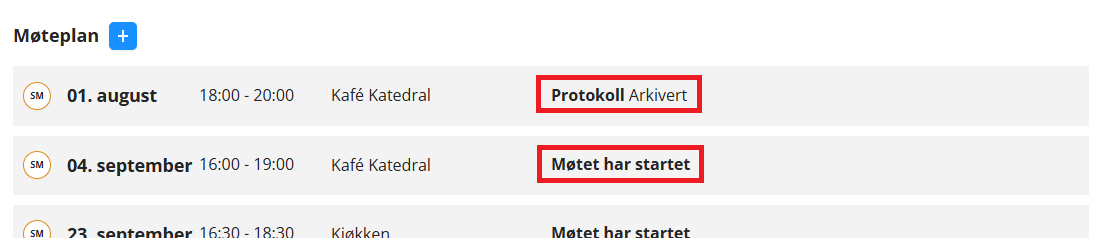
Dette er hovedkategoriene:
- Under planlegging
- Innkalling
- Møtet startet
- Protokoll
Tips
Sakslisten
Status: Under planlegging
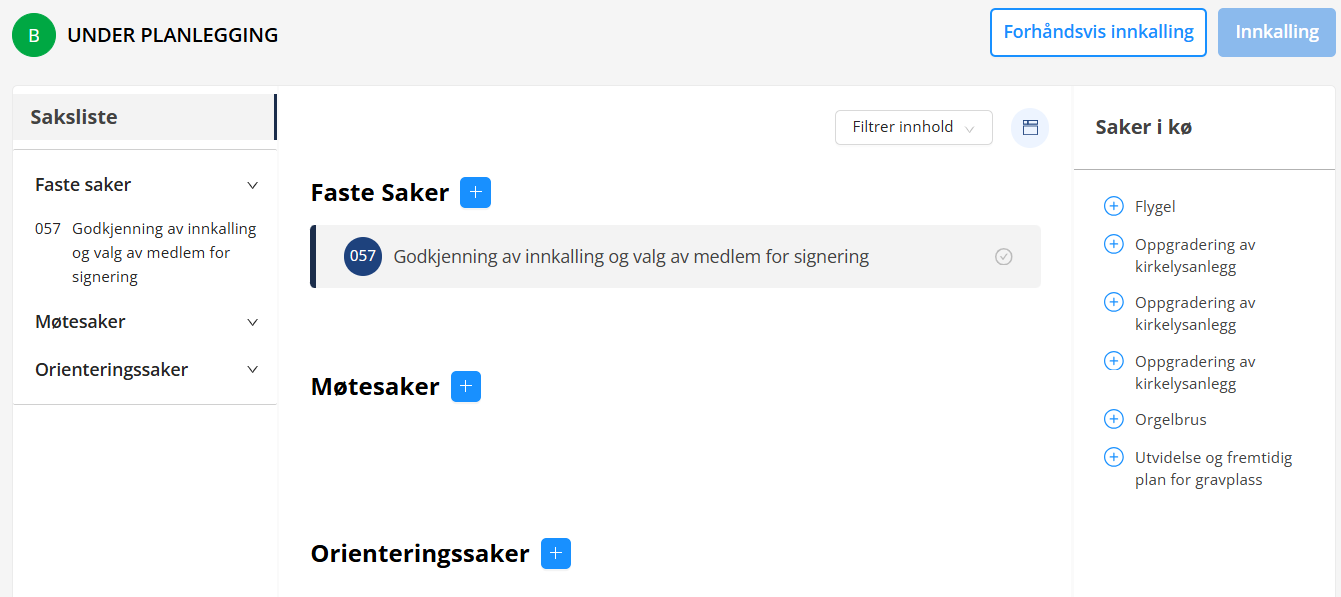
Sakslisten består av vedtakssaker (møtesaker og faste saker) og orienteringssaker.
Saker i kø
I høyre panel ligger møtesaker som er opprettet, men ikke lagt til et møte.
- Dra og slipp saken til sakslisten.
- Alternativt kan du klikke på + ved saken.
Legg tilbake til kølisten
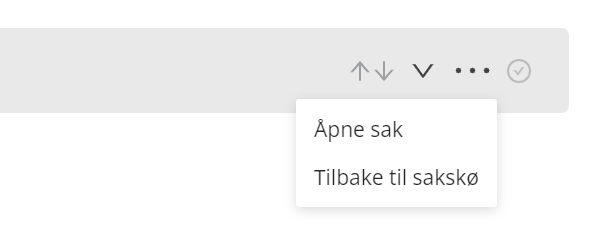
Møtesaker på sakslisten kan legges tilbake til kølisten.
- Hold musepekeren over saken og klikk på ...
- Velg Tilbake til sakskø.
Faste saker
Status: Under planlegging
Faste saker er møtesaker som automatisk følger sakslisten fra møte til møte.
Et møte kan slettes selv om det inneholder faste saker. Da slettes også de faste sakene.
Logikken for Faste saker:
- Når du oppretter nye møter i møteplanen, kopieres faste saker fra forrige planlagte møte.
- Når du sender innkalling til møte, kopieres eller oppdateres faste saker i neste møte.
Eksempel
Hvis du gjør endringer i en fast sak som allerede ligger på sakslisten i neste møte, skjer ett av følgende:
- Hvis tittelen er lik, overskrives innholdet.
- Hvis tittelen er endret, opprettes saken som en ny fast sak i neste møte.
Fast sak er en møtesak uten tilknytning til saksmappe. Faste saker lagres i møtemappen som opprettes for møtet.
Opprette faste saker
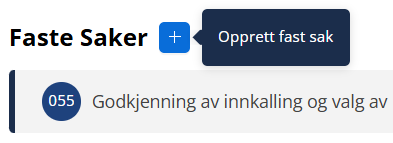
- Klikk på + ved Faste saker for å opprette en ny sak.
Møtesaker
Status: Under planlegging
Møtesaker er vedtakssaker. En møtesak må ha minst tittel og saksfremstilling.
Møtesaker har fire innholdsdeler:
- Saksfremstilling
- Forslag til vedtak
- Møtebehandling
- Vedtak
Opprett møtesak fra møtet
Møtesaker kan opprettes fra Saksmodulen eller direkte fra møtet.
- Klikk på + ved Møtesaker i sakslisten.
- Fyll inn informasjon om saken.
- Skriv saksfremstilling og eventuelt forslag til vedtak.
- Legg til eventuelle vedlegg.

Tips
Les mer om å opprette møtesaker.
Orienteringssaker
Status: Under planlegging
Advarsel
Orienteringssaker blir ikke lagret i arkivet.
- Orienteringssaker kan bare opprettes fra møtet.
- Orienteringssaker har én innholdsdel som kan redigeres både før og etter møtestart.
- Orienteringssaker kan ha vedlegg.
Du kan hente vedlegg fra arkivet slik som i møtesaker, eller laste opp en fil. Hvis du laster opp en fil, blir denne ikke lagret i arkivet.
Opprett orienteringssak
Informasjon
For å opprette saken må du minst legge inn en tittel.
Rekkefølgen på orienteringssakene følger rekkefølgen i sakslisten.
Saksnummer tildeles når innkallingen opprettes.
- Klikk på + under Orienteringssaker i sakslisten.

- Skriv inn en tittel for saken.
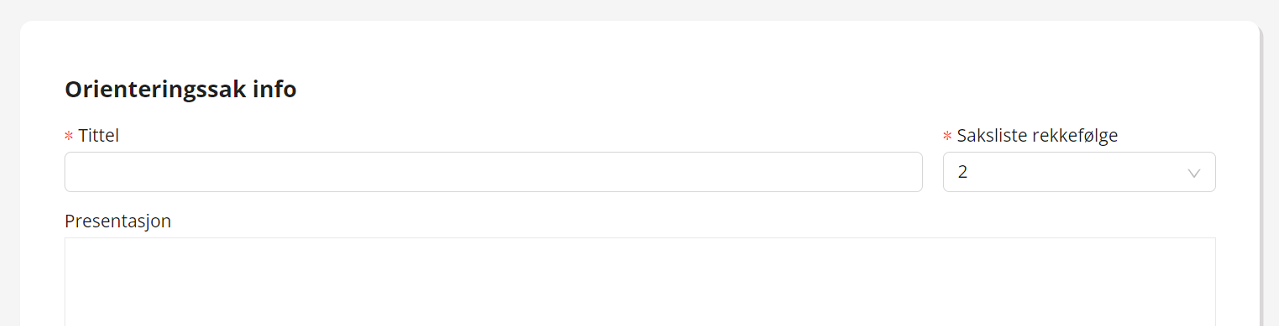
Når du klikker i feltet Presentasjon, vises tekstverktøyene.
- Skriv inn en presentasjon av orienteringssaken om ønskelig.

A. Vedlegg som ikke skal arkiveres
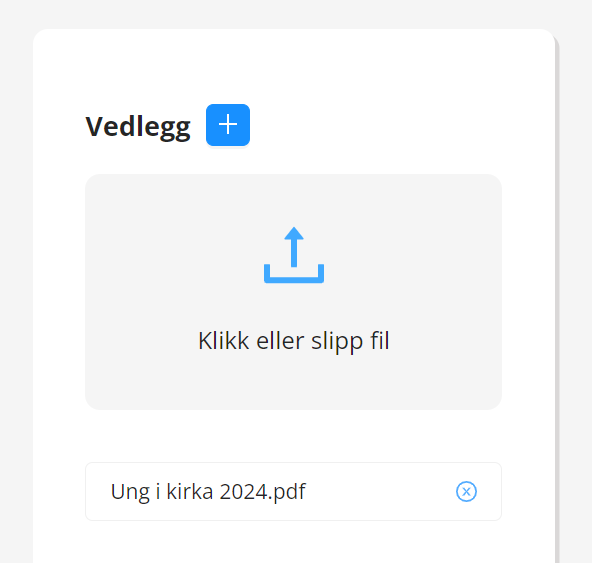
Orienteringssaker kan ha vedlegg som ikke skal arkiveres.
Disse vedleggene vises med filnavn i listen.
- Dra og slipp vedlegget i opplastingsfeltet.
- Klikk på krysset for å fjerne vedlegget.
B. Vedlegg fra arkivet
Du kan også hente dokumenter fra arkivet som vedlegg til orienteringssaken.
- Klikk på +-ikonet.
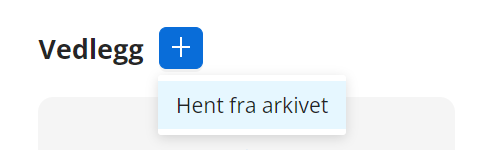
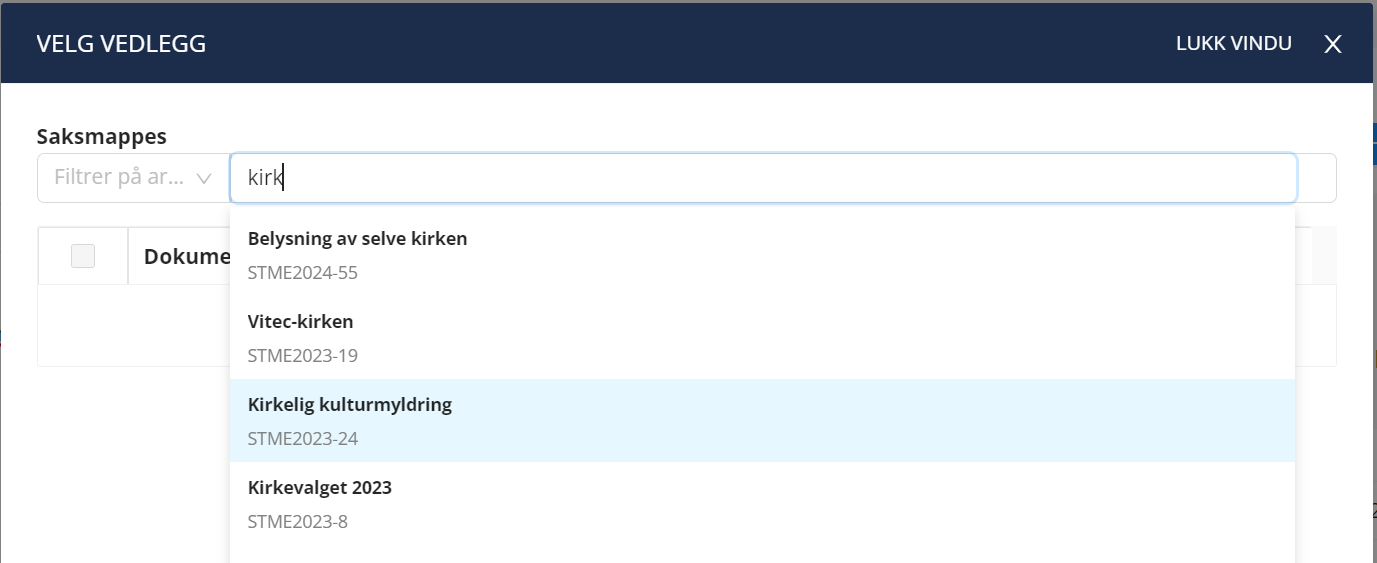
For å hente dokumenter fra arkivet må du først velge en saksmappe.
- Skriv i søkefeltet for å finne riktig saksmappe.
- Velg arkivkode for å snevre inn søket.
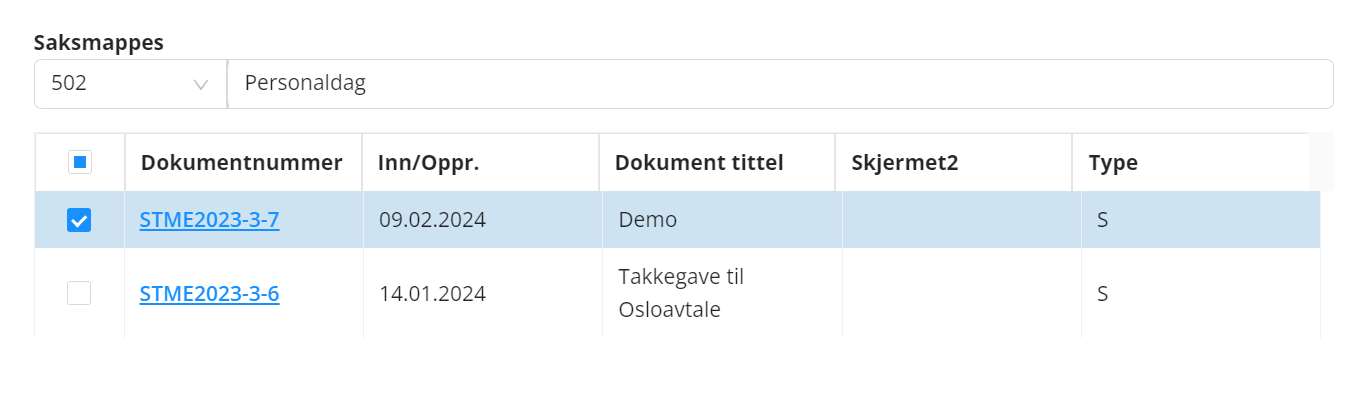
Når du har valgt en saksmappe, får du opp en liste med dokumenter i mappen.
- Velg ett eller flere dokumenter.
- Klikk på Legg til vedlegg.
Vedleggene vises med dokumentnavn og dokumentnummer.
På medlemssiden vises de med filnavn.
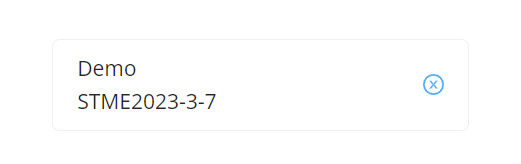
- Klikk på krysset hvis du vil fjerne vedlegget.
Viktig
Vedleggene er ikke med i forhåndsvisningen.
Det opprettes lenker til vedleggene på medlemssiden for rådsmedlemmene.
Endre rekkefølge på saker
Status: Under planlegging
For å endre rekkefølgen på sakene kan du bruke pilene i sakslisten eller dra-og-slipp-funksjonen.
Navigasjonsbaren
Status: Under planlegging
Møtevinduet har en navigasjonsbar på venstre side.
Den kan utvides og skjules, noe som er nyttig når det er mange saker på sakslisten.
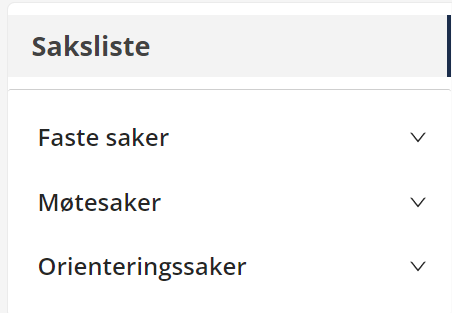
- Klikk på saken eller sakstypen i navigasjonsbaren.
Da vises innholdet i hovedfeltet.
Vis eller skjul innhold på saker
Status: Under planlegging
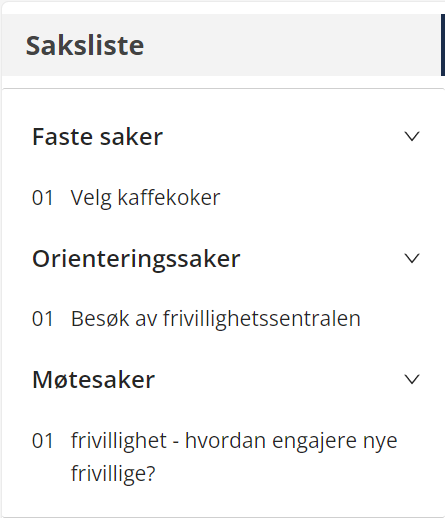
I sakslisten kan du utvide en sak for å se innholdet.
- Ett klikk utvider saken.
- Dobbelklikk åpner saken.

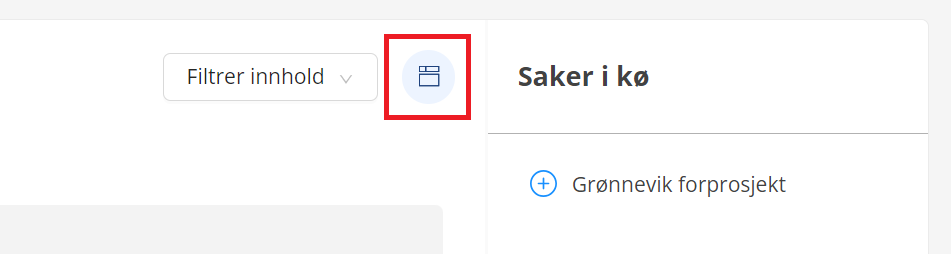
I toppen av sakslisten finner du også en knapp for å utvide eller skjule alle saker.
Filtrer innhold på saker
Status: Under planlegging
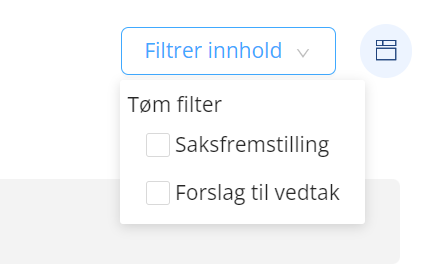
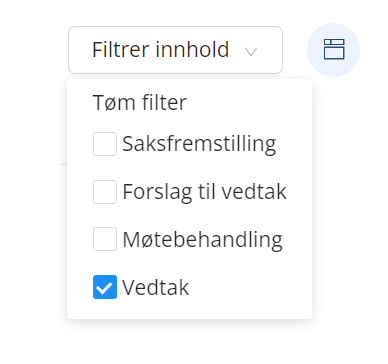
Når én eller flere saker er utvidet, kan du filtrere hvilket innhold som vises.
- Huk av for hvilke innholdstyper du vil vise.
I planleggingsstatus vises de tilgjengelige valgene.
Når møtet har startet, kan du også velge Møtebehandling og Vedtak.
Saken mangler informasjon
Status: Under planlegging
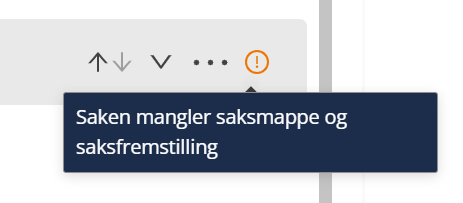
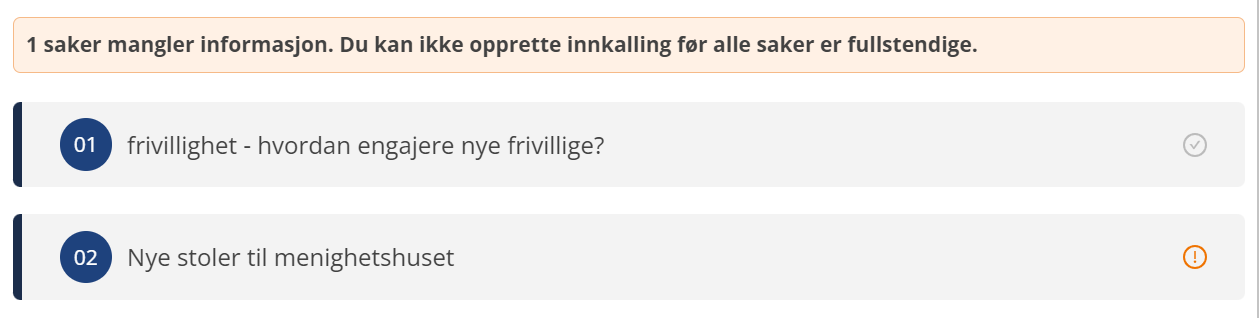
Møtesaker må ha en saksfremstilling og være knyttet til en saksmappe før du kan gå videre til Innkalling.
Hold musepekeren over det oransje varselikonet for å se hva som mangler.
- Åpne saken og fyll inn manglende informasjon.
- Lagre og lukk saken.
Forhåndsvis innkalling
Status: Under planlegging
- Klikk på Forhåndsvis innkalling øverst til høyre.
Du får opp en forhåndsvisning av PDF-en som blir arkivert.
Dette er ikke dokumentet som sendes til rådsmedlemmene. De mottar en lenke til en nettside, heretter kalt medlemssiden.
Opprett innkalling
Status: Innkalling
Informasjon
Fellesråd og menighetsråd må ha minst én møtesak (vedtakssak) på sakslisten for å kunne gå videre til innkalling.
Utvalg kan opprette innkalling med bare orienteringssaker.
Når sakslisten er ferdig, kan du klargjøre og sende innkallingen.
- Klikk på Innkalling øverst til høyre.

Innkallingstekst
Du kan legge til en egen innkallingstekst. Denne teksten vises også på medlemssiden.
- Skriv ønsket tekst.
- Klikk på + for å sette teksten inn i dokumentet.
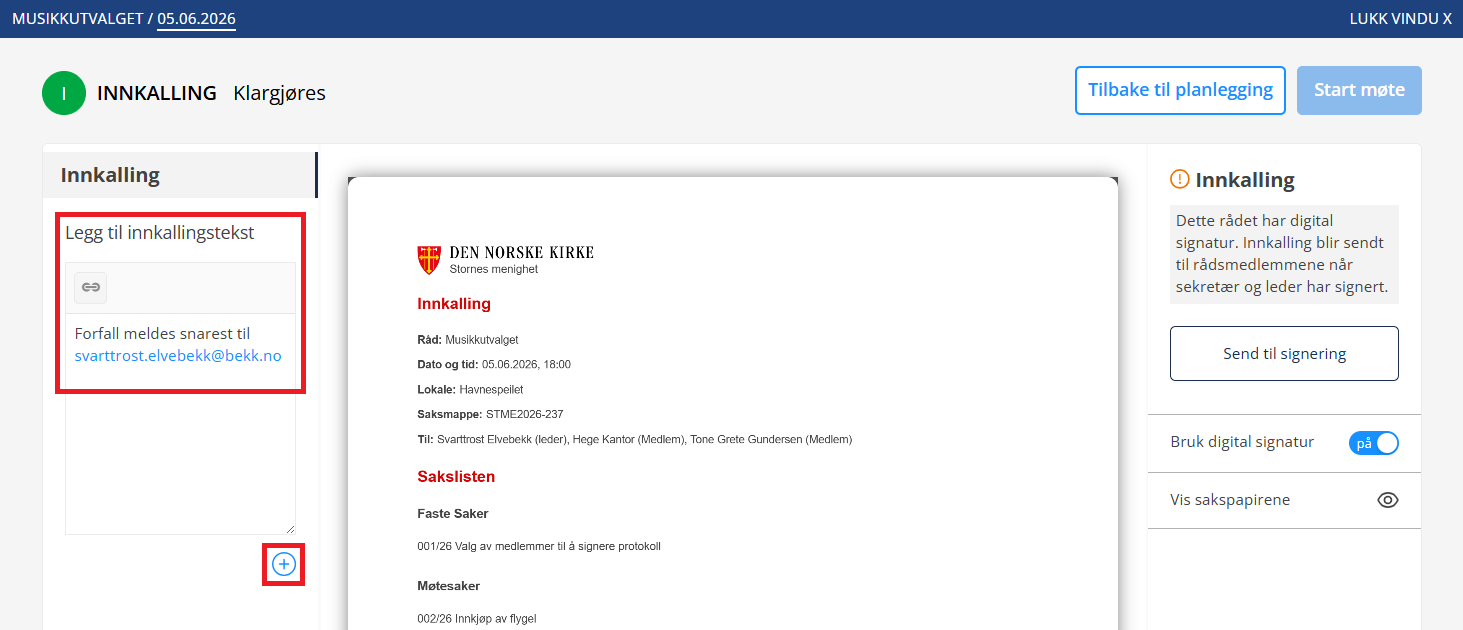
Se teksten i forhåndsvisningen.
Du kan endre teksten og sette den inn på nytt så mange ganger du ønsker.
Hvis du vil fjerne teksten:
- Tøm tekstboksen.
- Klikk på +.
Send innkalling for digital signatur
Status: Innkalling
labOra Saksbehandler støtter digital signatur.
Innkallingen sendes til signering på e-post til leder i rådet/utvalget og til sekretær (innlogget bruker i labOra Saksbehandler).
For å kunne bruke digital signatur må:
- Leder være registrert med e-postadresse, fødselsnummer og vervet leder.
- Sekretær være registrert som bruker med e-postadresse, fødselsnummer og rollen utvalgssekretær.
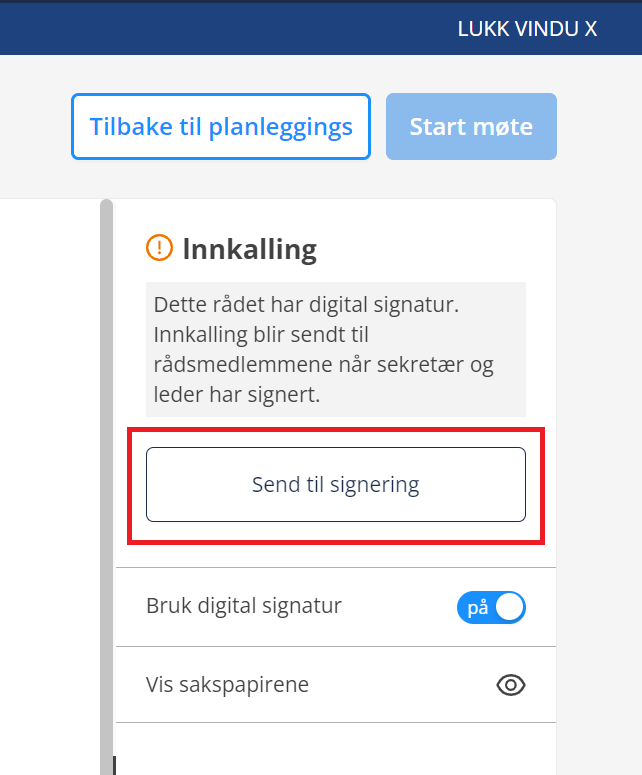
Informasjon
I labOra Saksbehandler er sekretær definert som brukeren (utvalgssekretæren) som er logget inn og oppretter innkallingen.
Derfor vil alle brukere under planlegging se seg selv som sekretær i forhåndsvisningen av innkallingen.
I status Innkalling vil det være den som satte møtet til status Innkalling som står som sekretær.
Hvis en annen utvalgssekretær sender innkallingen til signering, blir sekretær endret til denne brukeren.
Hvis leder og sekretær er samme person, vil vedkommende stå som både leder og sekretær på innkallingsdokumentet som arkiveres, men får bare én forespørsel om signering.
Personene som skal signere vises i feltet til høyre.
Sjekkmerket blir grønt etter at signeringen er gjennomført.
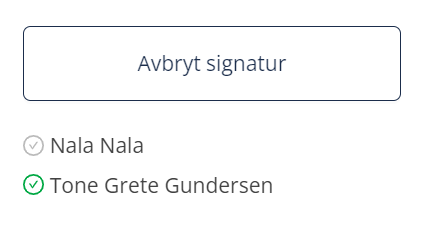
Møtet får status Innkalling – Venter på signatur i møteplanen.

Når innkallingen er signert av begge, sendes lenke til alle rådsmedlemmer og sekretær på SMS og e-post.
Hvis innkallingen skal sendes til andre enn rådsmedlemmene, må du videresende SMS-en eller e-posten du selv mottar.
Tips
Se film om digital signatur.
Avbryt signering av innkalling
Status: Innkalling
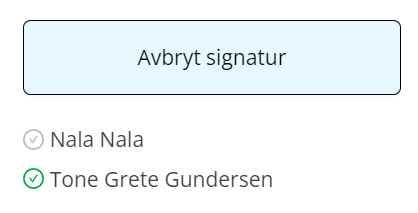
Fra innkallingen er sendt til signering og frem til begge har signert, kan du tilbakekalle signeringsforespørselen.
- Klikk på Avbryt signatur.
Eksempel
Du har sendt innkallingen til signering, men du eller lederen oppdager feil eller mangler.
Da må signeringen avbrytes for å kunne gå tilbake til status Planlegging og gjøre endringer.
Send innkalling med manuell signatur
Status: Innkalling
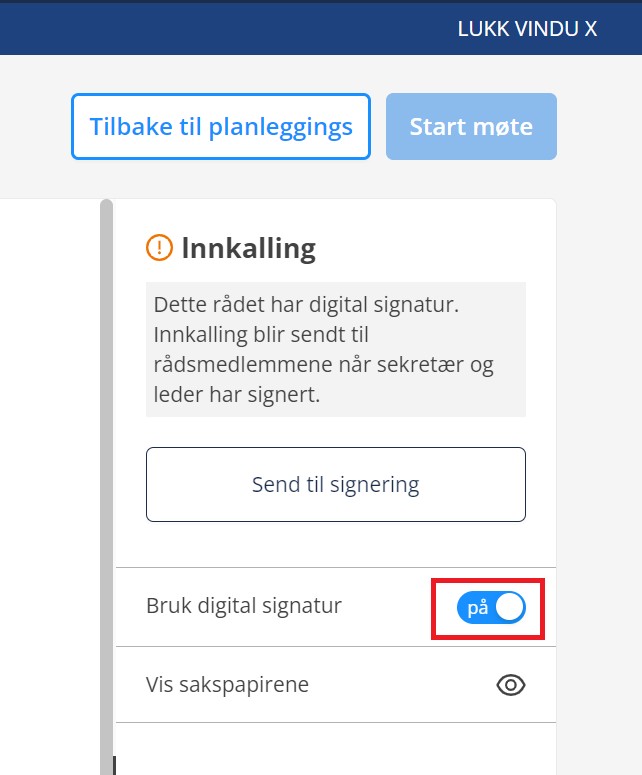
Innstillingen Bruk digital signatur er som standard slått på.
Hvis du ønsker å signere innkallingen manuelt, kan du slå av digital signatur.
Hvis innkallingen allerede er sendt til digital signering, må du først velge Avbryt signatur.
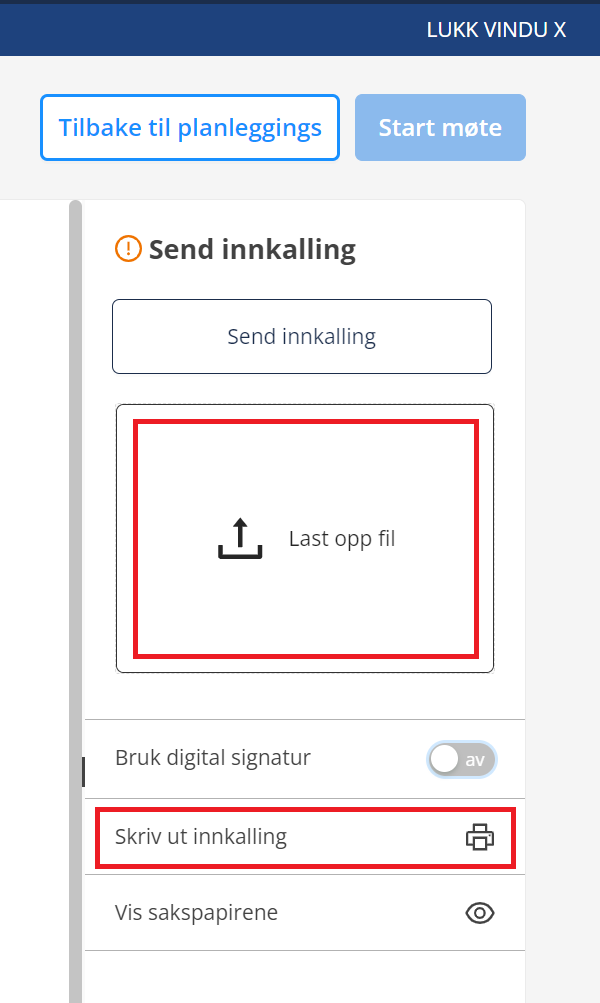
Når digital signatur er slått av, vises et område for filopplasting og utskrift.
- Skriv ut innkallingen.
- Signer manuelt.
- Skann den signerte innkallingen.
- Last opp filen.
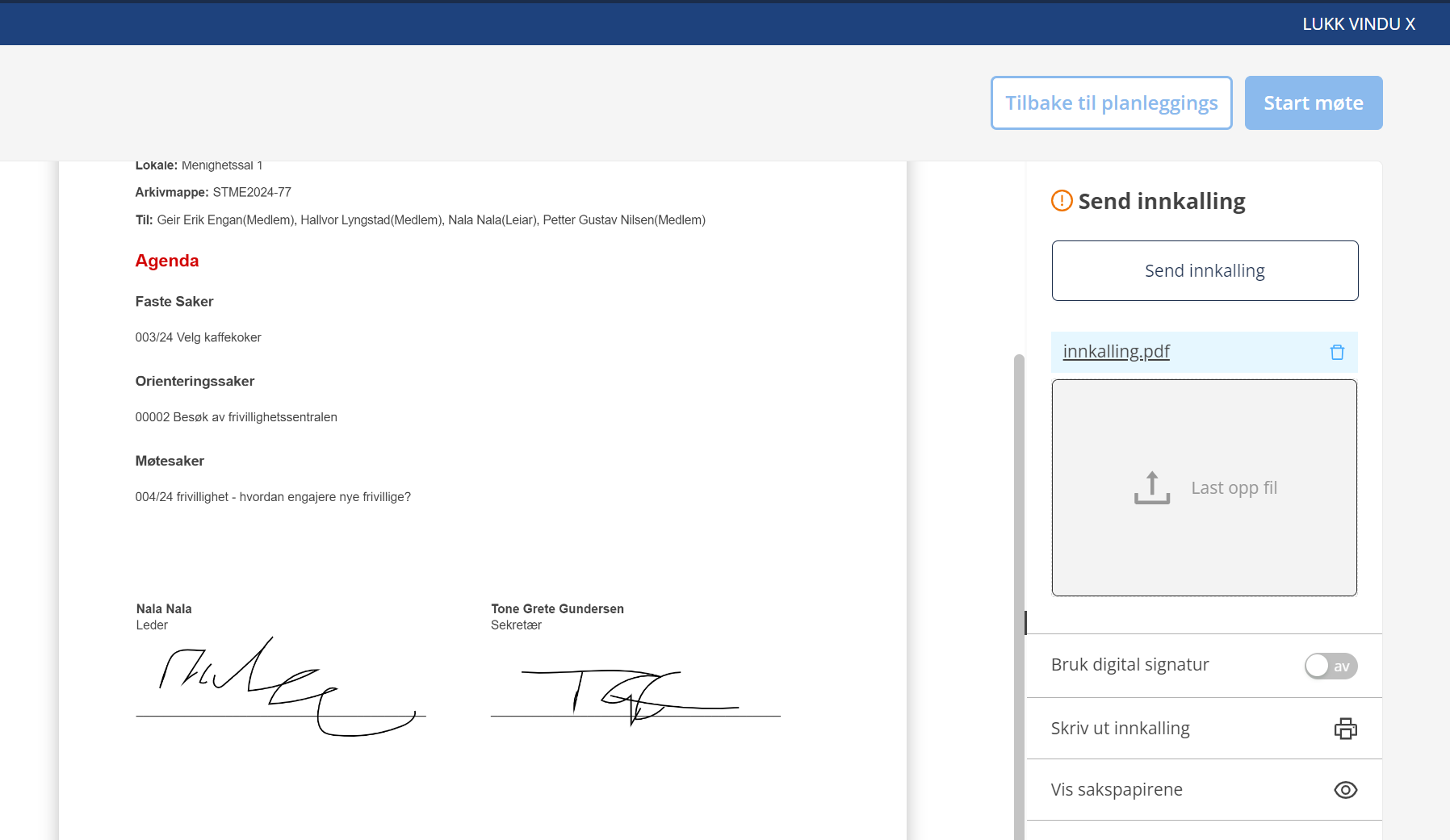
Når den signerte filen er lastet opp, vises filnavnet i høyre felt og en forhåndsvisning i midtfeltet.
Du kan slette filen ved å klikke på søppelbøtten og laste opp en ny fil.
- Klikk på Send innkalling.
Lenke til møtet på medlemssiden sendes til rådsmedlemmene og deg som er utvalgssekretær.
Send innkalling uten signatur
Status: Innkalling
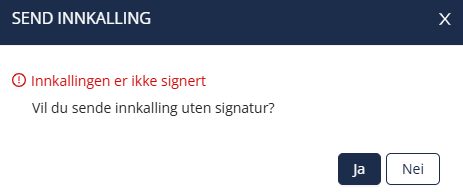
Hvis du klikker på Send innkalling uten å laste opp en signert fil, får du en advarsel.
Hvis du svarer Ja, sendes lenken til møtet på medlemssiden til rådsmedlemmene og deg som er utvalgssekretær.
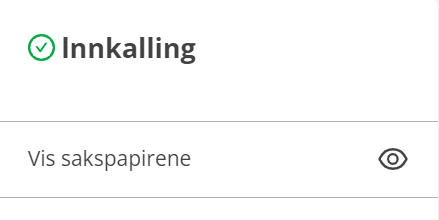
Når innkallingen er sendt, vises et grønt OK-symbol ved Innkalling.
Advarsel
Dokumentet som lagres i arkivet vil ikke være signert.
Innkallingen må være signert for møter i menighetsråd og kirkelig fellesråd.
Tilbakekall innkallingen
Status: Innkalling
I status Innkalling – Sendt kan du tilbakekalle innkallingen.
- Gå til Møteplan.
- Klikk på Avbryt innkalling.
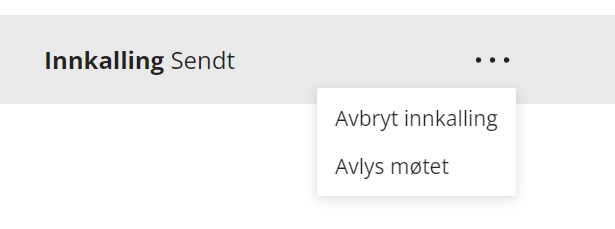
Når du tilbakekaller innkallingen, får medlemmene og du som sekretær beskjed på e-post og SMS om at innkallingen er trukket tilbake.
Eksempel
Du har sendt innkallingen til medlemmene, men oppdager feil eller mangler.
Da må innkallingen tilbakekalles for å kunne gå tilbake til status Planlegging og gjøre nødvendige endringer.
Start møtet
Status: Møtet startet
Når innkallingen er sendt, kan møtet startes.
- Klikk på Start møte.

Registrer fremmøte
Status: Møtet startet
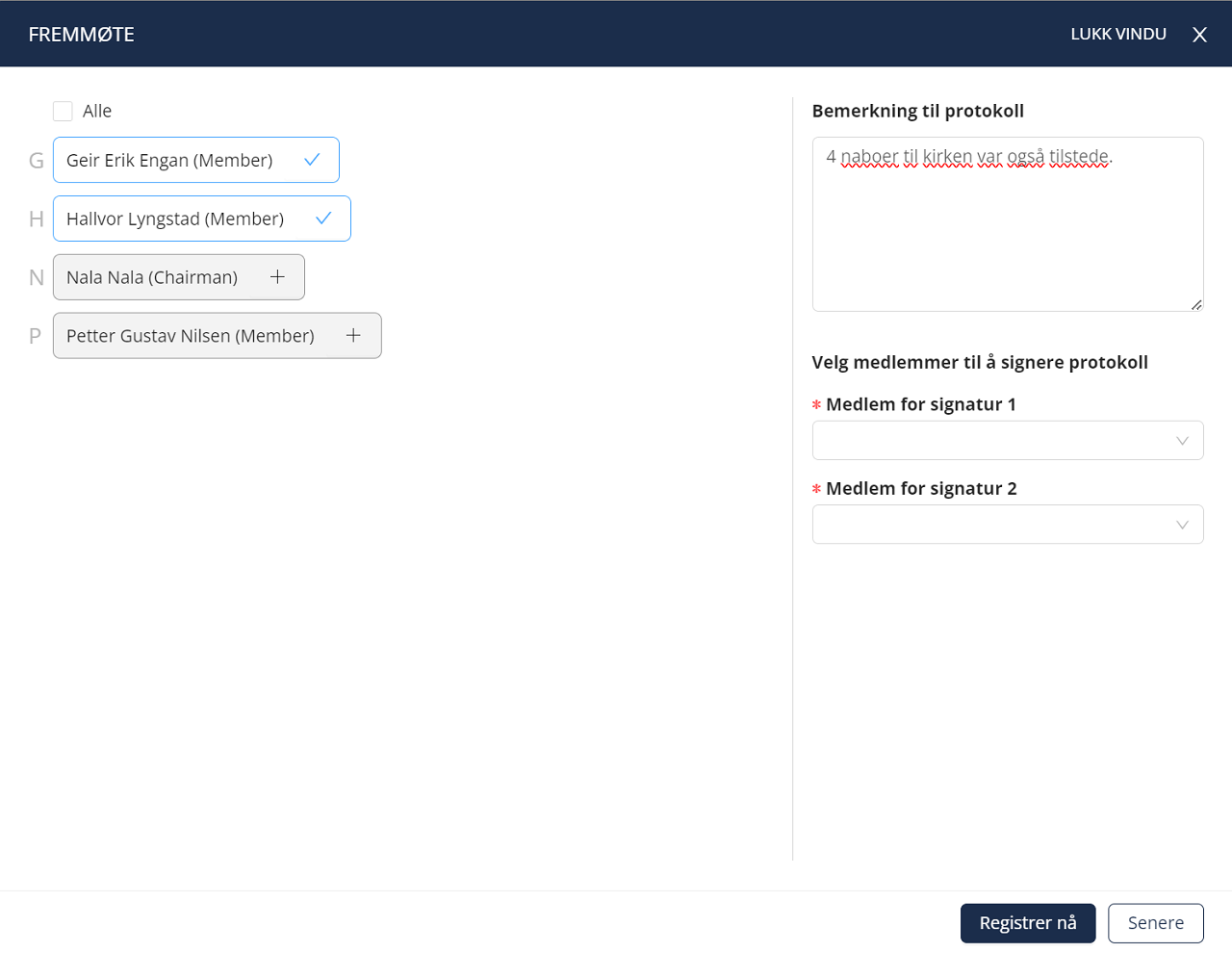
Når du starter møtet, åpnes registrering av fremmøte automatisk.
Du kan registrere fremmøte med en gang eller gå tilbake til registreringen senere så lenge møtet har status Møtet startet.
Registrer medlemmer som fremmøtt
- Klikk på + for hvert medlem som er til stede.
Medlemmer som ikke er registrert som fremmøtt, blir ført som forfall i protokollen.
Informasjon
Medlemmer som er registrert som til stede, vises med grønn hake.
Medlemmer som ikke er registrert som til stede, vises grå og har et +-symbol.
Bemerkninger til protokollen
Her kan du registrere personer som er til stede uten å være innkalte medlemmer, eller legge inn andre bemerkninger til protokollen.
Velg medlemmer som skal signere protokollen
labOra Saksbehandler støtter digital signering.
Du må velge to medlemmer som skal signere protokollen på vegne av rådet. Disse må ha fødselsnummer registrert på kontaktkortet.
- Velg to medlemmer i nedtrekksmenyene.
Viktig
Vi anbefaler å bruke digital signering, men signeringen kan omgås dersom protokollen skal lagres uten signatur.
Når alt er klart
- Klikk på Registrer nå.
- Alternativt kan du klikke på Senere.
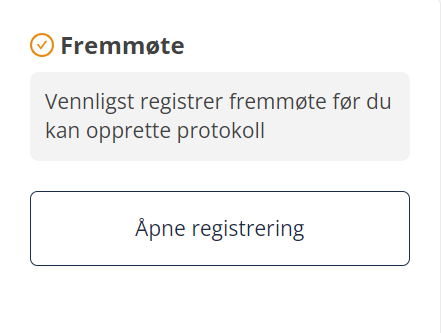
Når registreringsvinduet er lukket, kan du åpne det igjen ved å klikke på Åpne registrering.
Behandle sakene
Status: Møtet startet
Når møtet har startet, skal sakene behandles.
Alle vedtakssaker må få en ny status. Vanligvis registreres et vedtak, men saken kan også utsettes eller tilbakesendes.

Det kan være nyttig å bruke Utvid alle-knappen og filterfunksjonen over sakslisten.
Legg inn vedtak på møtesakene
- Utvid eller åpne saken.
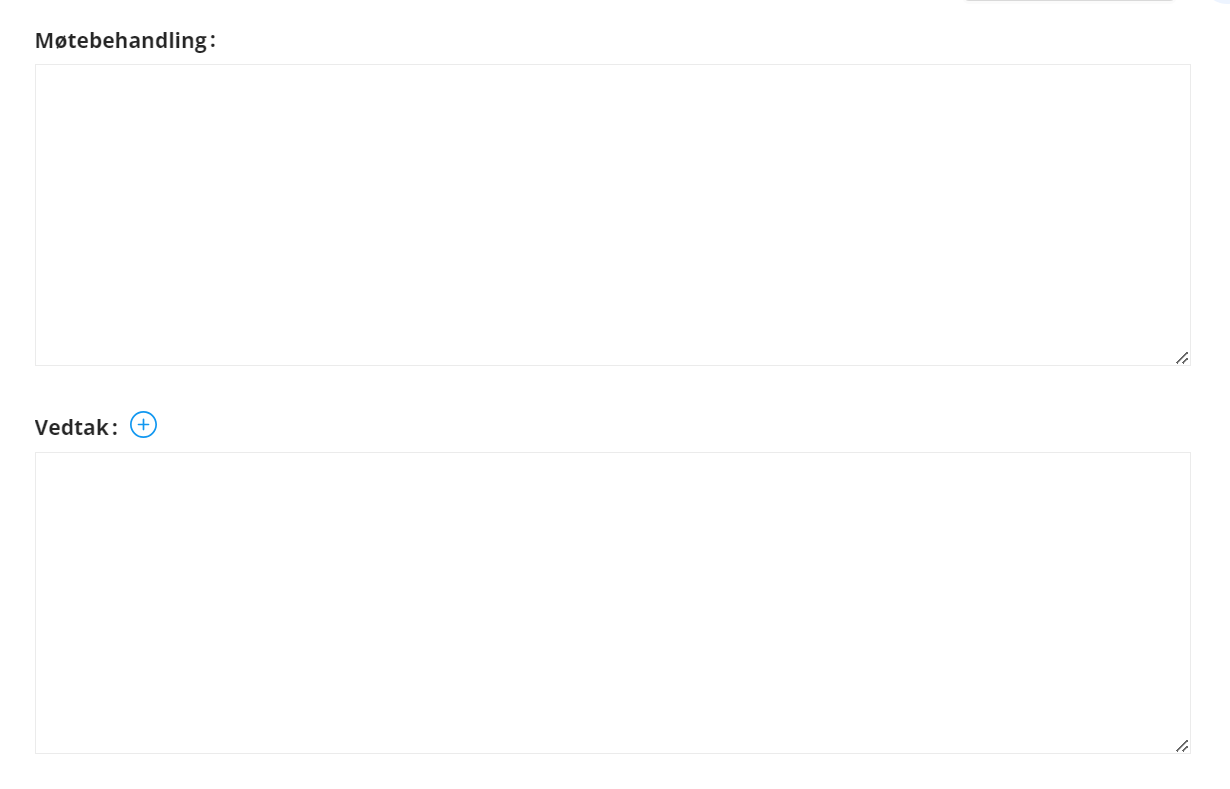
- Skriv inn Møtebehandling og Vedtak.
Feltene Saksfremstilling og Forslag til vedtak kan ikke lenger redigeres.
Saken blir automatisk markert som behandlet når du skriver inn et vedtak.
Viktig
Kontroller at vedtakene er ferdig før du går videre til Protokoll.
Sett inn «Forslag til vedtak» som «Vedtak»
- Klikk på + over tekstfeltet Vedtak.
Forslaget kopieres inn i vedtaksfeltet og kan deretter redigeres.
Utsett sak
En sak kan utsettes til et senere møte.
Når du utsetter en sak, kan du fortsatt skrive i feltene Møtebehandling og Vedtak, for eksempel for å dokumentere årsaken.
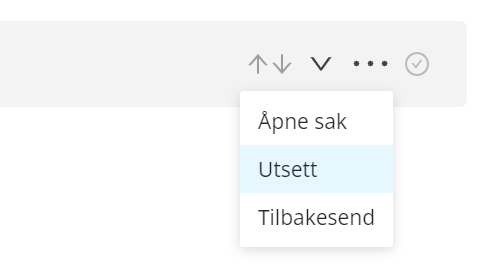
- Hold musepekeren over tittelfeltet.
- Klikk på Utsett under menyen med tre prikker.
Dette skjer med saken:
- Saken merkes med [UTSATT].
- Saksfremstillingen arkiveres som PDF.
- Det opprettes en kopi som kladd i Møtesaker.
- Kladden kan videreutvikles.
- Kladden kan legges til et nytt møte fra Saker i kø og får nytt saksnummer.
Tilbakesend sak
Dersom rådet ønsker en ny eller forbedret saksfremstilling, kan saken tilbakesendes.
Når du tilbakesender en sak, kan du fortsatt skrive i feltene Møtebehandling og Vedtak.
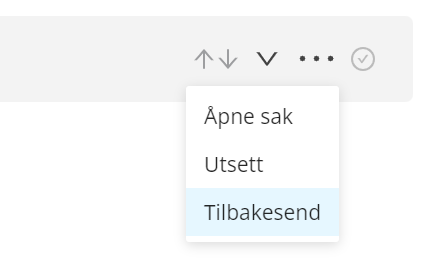
- Hold musepekeren over tittelfeltet.
- Klikk på Tilbakesend under menyen med tre prikker.
Dette skjer med saken:
- Saken merkes med [TILBAKESENDT].
- Saksfremstillingen arkiveres som PDF.
- Det opprettes en kopi som kladd i Møtesaker.
- Kladden kan videreutvikles.
- Kladden kan legges til et nytt møte fra Saker i kø og får nytt saksnummer.
Tilleggssak
Du kan opprette tilleggssaker direkte i møtet.
En tilleggssak kan være enten en møtesak eller en orienteringssak.
- Klikk på + ved Møtesaker eller Orienteringssaker.
- Fyll inn informasjon om saken.
- Skriv Saksfremstilling, Vedtak og eventuelt Møtebehandling for møtesaker.
- Skriv Presentasjon for orienteringssaker.
- Legg til vedlegg.
Opprett protokoll
Status: Protokoll
Når alle saker er behandlet, kan du klargjøre og arkivere protokollen.
- Klikk på Protokoll øverst til høyre.

Protokolltekst
I protokollvinduet vises en forhåndsvisning av PDF-en som skal arkiveres.
Bemerkninger om fremmøte er allerede lagt inn i protokollen.
I venstre felt finner du en tekstboks for ekstra protokolltekst.
- Skriv ønsket tekst.
- Klikk på + for å sette teksten inn i dokumentet.
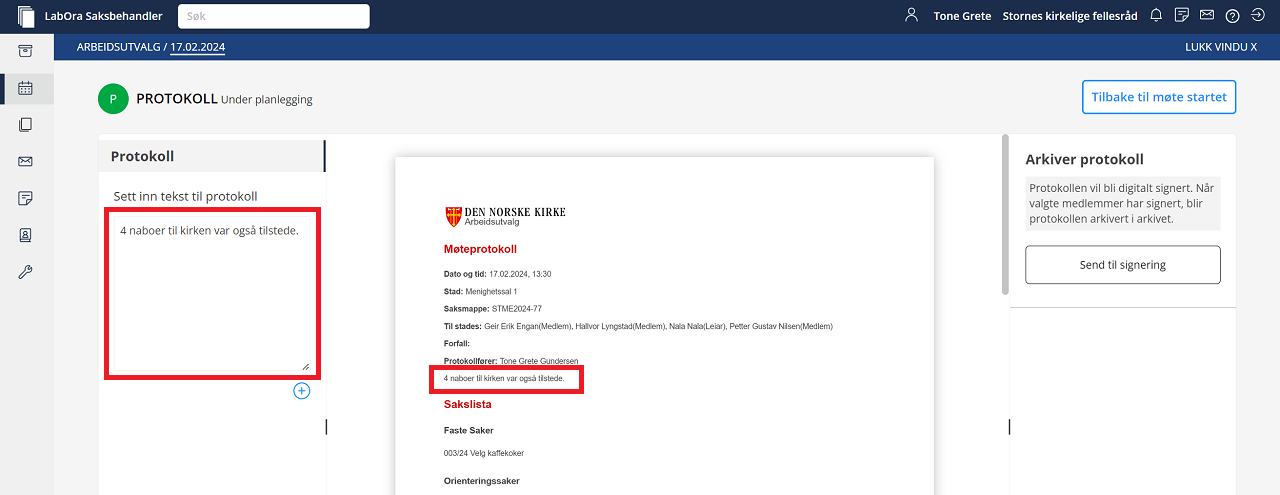
Du kan endre teksten og sette den inn på nytt så mange ganger du ønsker.
Hvis du vil fjerne teksten:
- Tøm tekstboksen.
- Klikk på +.
Send protokoll for digital signatur
Status: Protokoll
labOra Saksbehandler støtter digital signering.
Protokollen sendes til signering på e-post til de to valgte rådsmedlemmene.
For å kunne bruke digital signering må medlemmene være registrert med e-postadresse og fødselsnummer.
- Klikk på Send til signering.
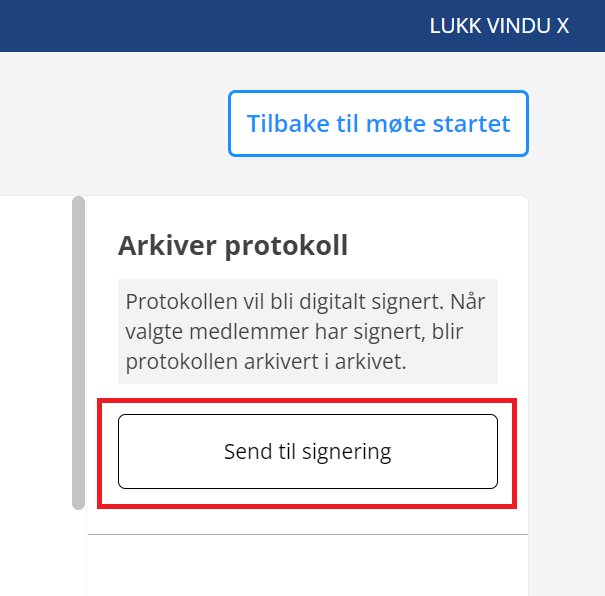
Møtet vises slik i Møteplan:

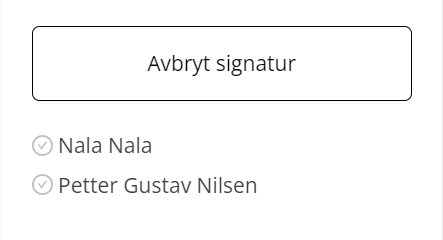
Når et medlem har signert, vil ikon foran navnet bli grønt .
Informasjon
Signeringsforespørselen er gyldig i 7 dager.
Hvis begge rådsmedlemmene ikke har signert innen fristen, må signeringen avbrytes og sendes på nytt.
Avbryt signering av protokoll
Status: Protokoll
Fra protokollen er sendt til signering og frem til begge har signert, kan du tilbakekalle signeringsforespørselen.
- Klikk på Avbryt signatur hvis du oppdager feil eller mangler som må rettes.
Last opp manuell signatur
Status: Protokoll
Innstillingen Bruk digital signatur er som standard slått på.
Hvis du ønsker å signere protokollen manuelt, kan du slå av digital signatur.
- Klikk på Avbryt signatur hvis det er sendt til signering.
- Slå av Bruk digital signatur.
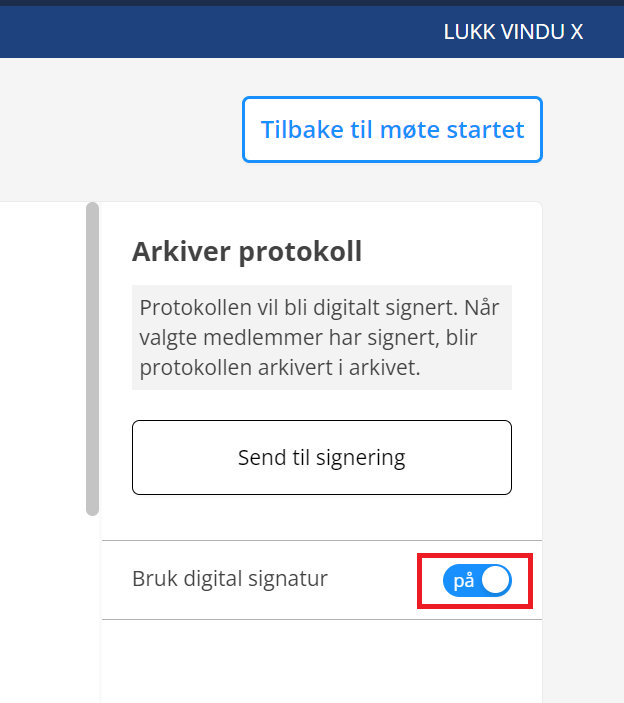
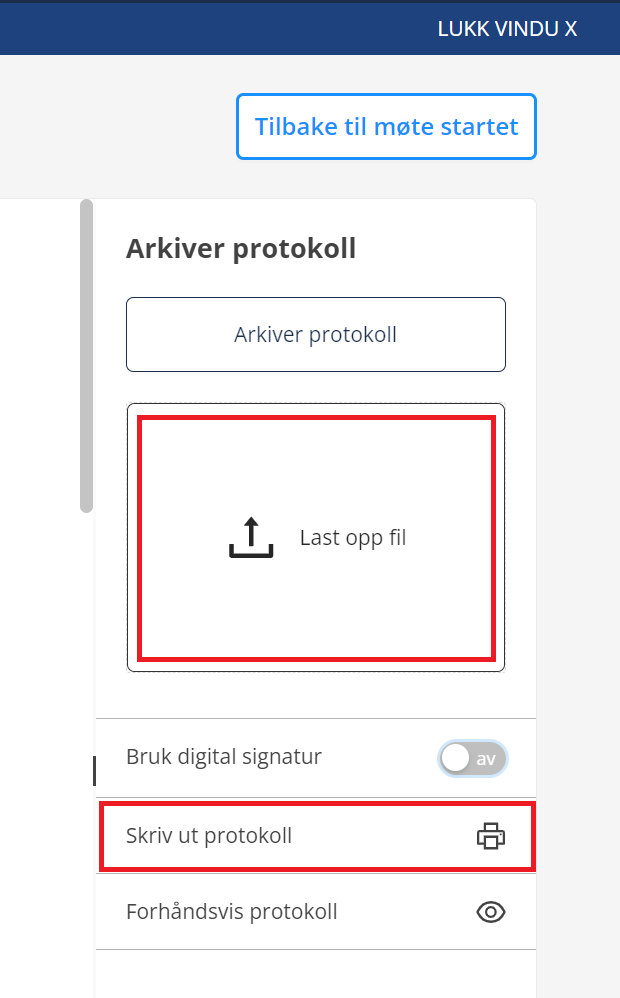
Når digital signatur er slått av, vises et område for filopplasting og utskrift.
- Skriv ut protokollen.
- Signer manuelt.
- Skann den signerte protokollen.
- Last opp filen.
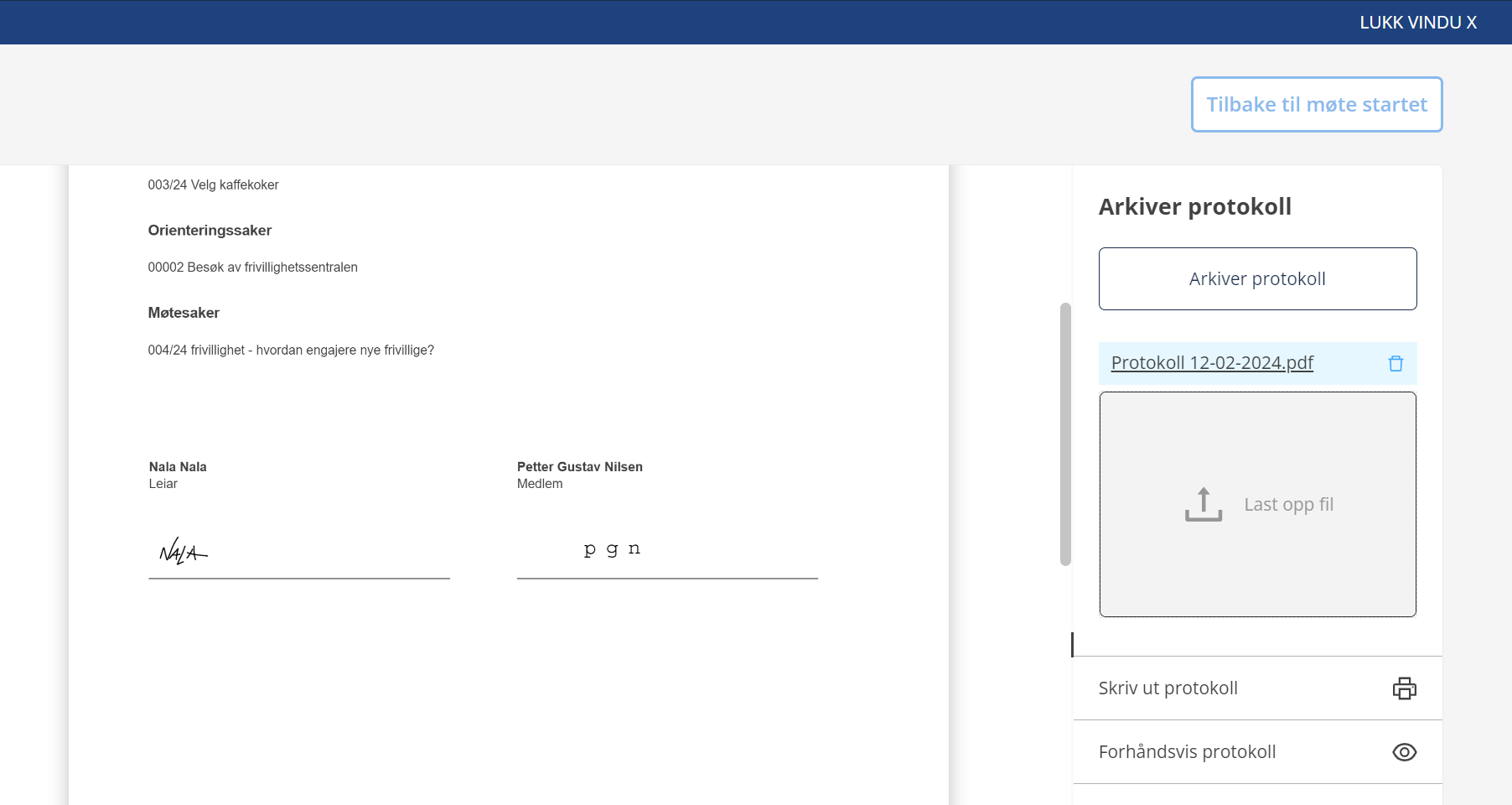
Når den signerte filen er lastet opp, vises filnavnet i høyre felt og en forhåndsvisning i midtfeltet.
Du kan slette filen ved å klikke på søppelbøtten og laste opp en ny fil.
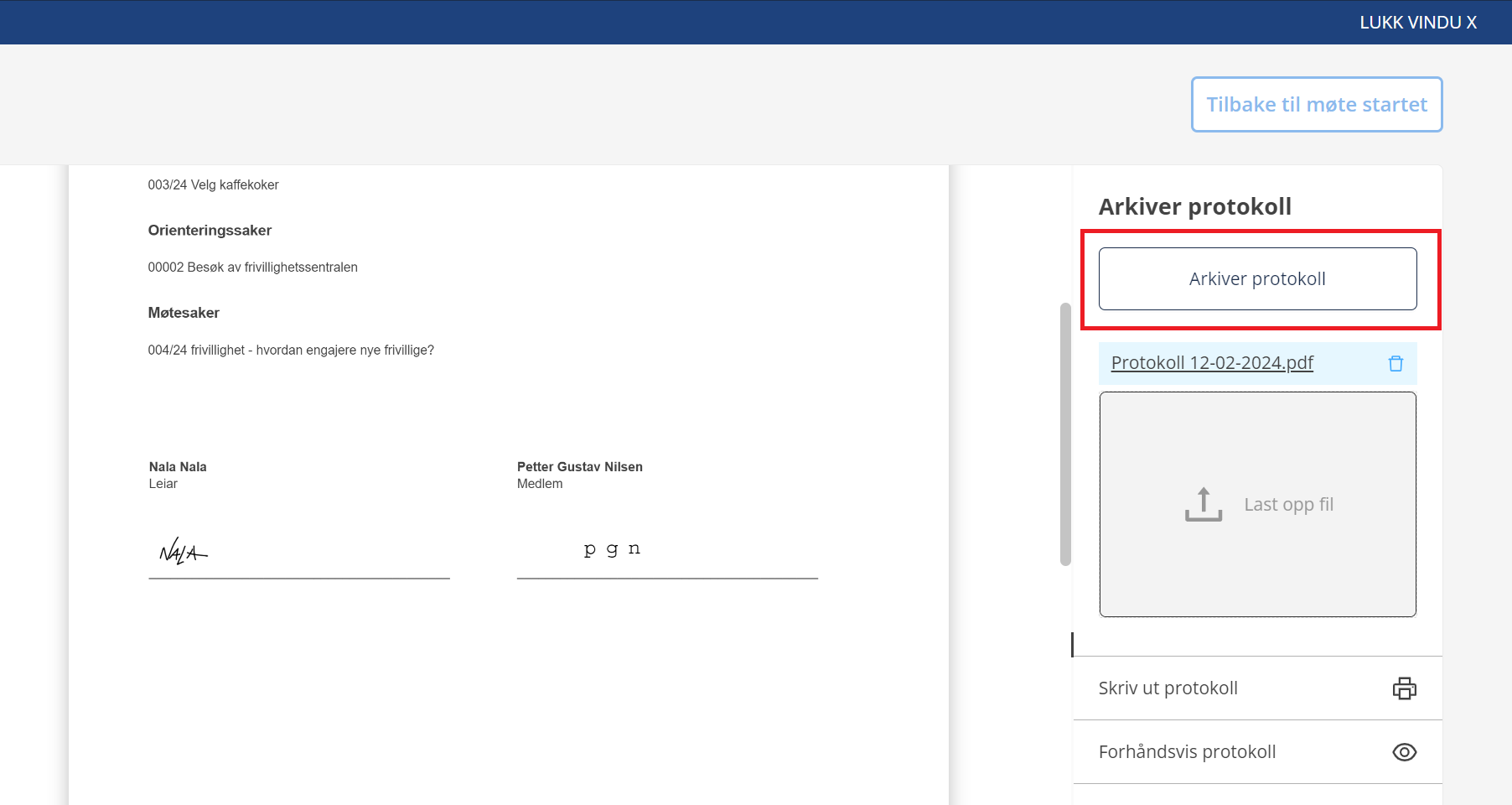
- Klikk på Arkiver protokoll.
PDF-versjonen av protokollen arkiveres i møtemappen.
Arkiver protokoll uten signatur
Hvis du klikker på Arkiver protokoll uten å laste opp en signert fil, får du en advarsel.
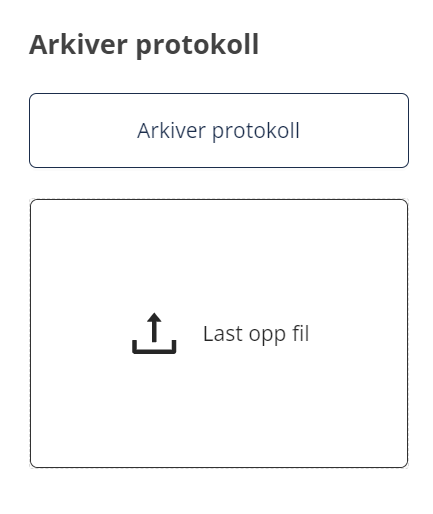
Hvis du svarer Ja, blir protokollen arkivert.
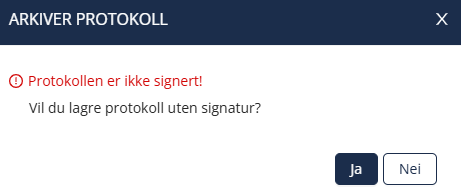
Advarsel
Dokumentet som arkiveres vil ikke være signert.
Protokollen må være signert for møter i menighetsråd og kirkelig fellesråd.
Innhold i protokollen
Status: Protokoll
Hvilket innhold som skal være med i protokollen, bestemmes i innstillingene for rådet.
Som standard inneholder protokollen vedtak fra alle møtesaker.
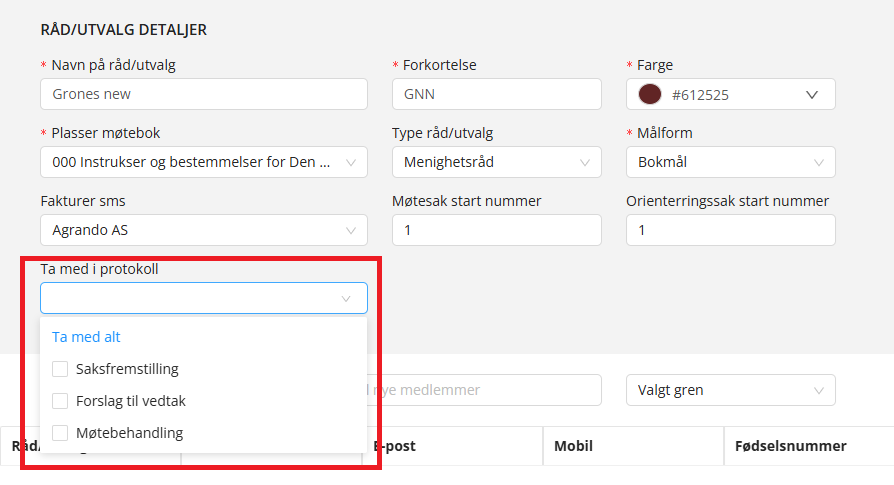
Hvis du ønsker å ta med saksfremstilling, forslag til vedtak og/eller møtebehandling, må dette aktiveres i innstillingene.
Orienteringssaker vil også inneholde presentasjonen sin.
- Gå til Administrasjon.
- Klikk på Råd/utvalg.
- Klikk på Rediger (blyantikon).
- Huk av for ønskede valg under Ta med i protokoll.
- Klikk på Lagre.
Melding om protokoll til rådet
Status: Protokoll
Når protokollen er signert, blir den automatisk arkivert med signatur.
Hvis du velger å arkivere uten signatur, skjer arkiveringen umiddelbart.
Når protokollen er arkivert, sendes det SMS og e-post til sekretæren og rådsmedlemmene med en ny lenke til møtet. Der kan de se alle saker og vedtak.
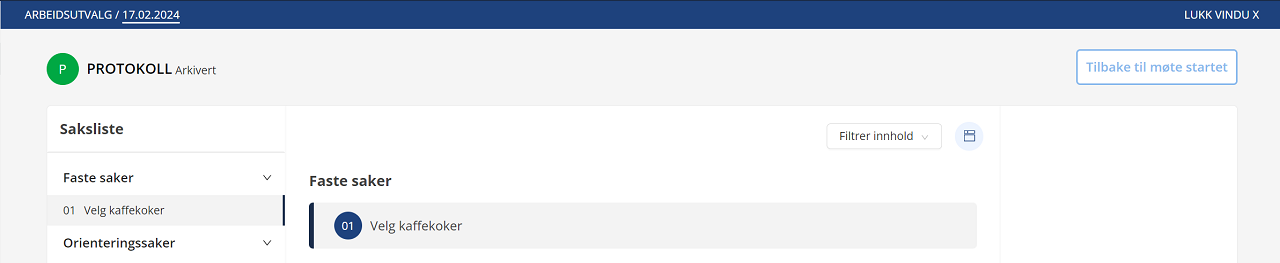
Møtet får status Protokoll – Arkivert, og sakslisten blir tilgjengelig i lesemodus.
Møtet i arkivet
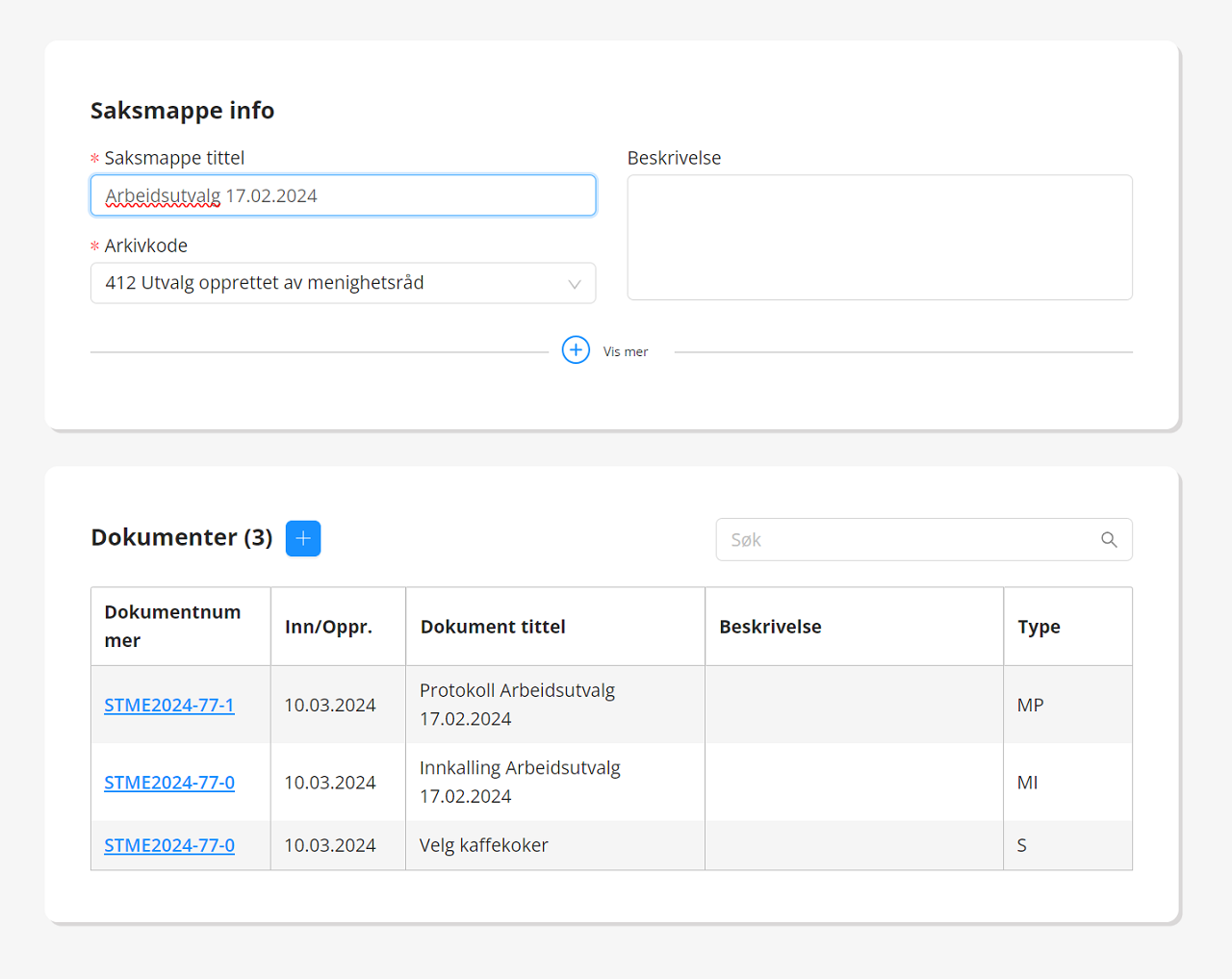
Møtemappene ligger sammen med saksmappene i arkivet.
Saksmapper og møtemapper bruker samme nummerserie.
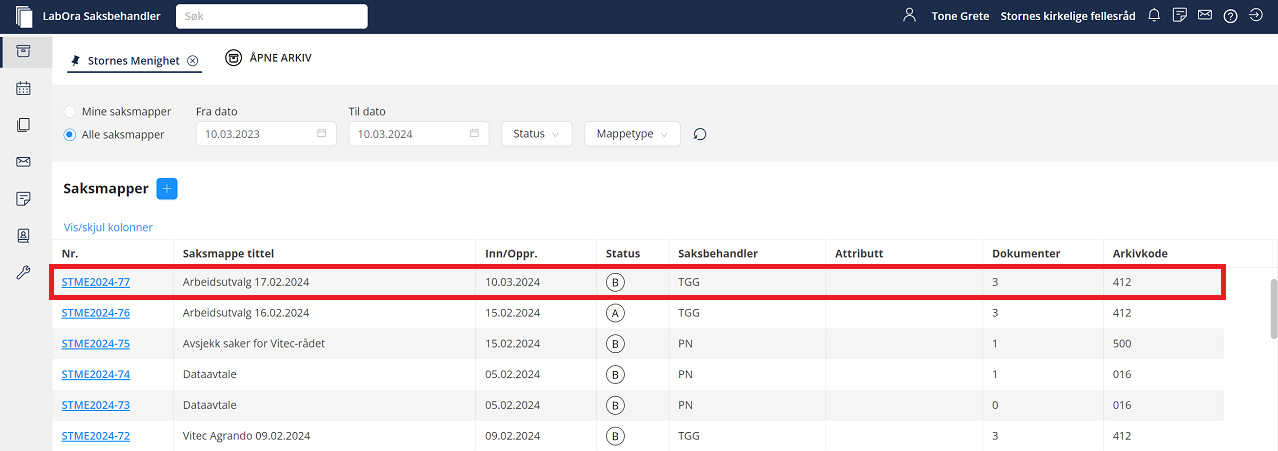
Dette skjer i arkivet når du sender innkallingen:
- Møtemappen opprettes når møtet settes til status Innkalling.
- Innkallingen arkiveres som PDF i møtemappen.
- Saksfremstillinger for faste saker arkiveres som PDF i møtemappen.
- Saksfremstillinger for møtesaker arkiveres som PDF i den valgte saksmappen.
Informasjon
Møtemappen opprettes og får Registrert dato når møtet settes til status Innkalling.
Møtemappen får Inn-/opprettet dato når innkallingen sendes til signering.
Hvis innkallingen tilbakekalles og sendes på nytt, er det siste utsendingstidspunktet som brukes som Inn-/opprettet dato.
Dette skjer i arkivet når du arkiverer protokollen:
- Protokollen arkiveres som PDF i møtemappen.
- Saksfremstillingene arkiveres på nytt med møtebehandling og vedtak inkludert.
Når protokollen er arkivert, skal møtemappen settes til Avsluttet.
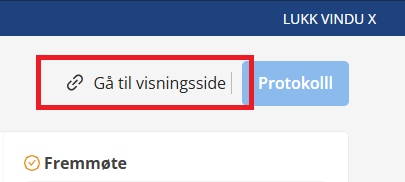
Lenke til visningssiden for rådsmedlemmer
Når innkallingen er sendt, vil du se en lenke til visningssiden som rådsmedlemmene har mottatt.
- Klikk på Gå til visningsside.
Da åpnes en ny fane i nettleseren med visningssiden for møtet.
Her kan rådsmedlemmene navigere mellom sakene og laste ned sakspapirer.
Mer om møtestatus
Her er full oversikt over alle statusene et møte kan ha.
| STATUS | HVA BETYR STATUS | GÅ TILBAKE | GÅ VIDERE |
|---|---|---|---|
| Under planlegging | Møtedato og møtested kan endres. Sakslisten er redigerbar. Møtet kan avlyses eller slettes. | Gå til Innkalling | |
| Innkalling – klargjøres | Sakslisten er låst. Legg til tekst. Møtet kan avlyses. | Gå tilbake til Planlegging | Send for signering |
| Innkalling – Venter på signatur | Sendt til signering, men ikke signert. Møtet kan avlyses. | Avbryt signatur | |
| Innkalling – Signert | Signert manuelt. Møtet kan avlyses. | Gå tilbake til Planlegging | Send innkalling |
| Innkalling – Sendt | Innkallingslenke er sendt til rådsmedlemmer og utvalgssekretær. Møtet kan avlyses. | Tilbakekall innkallingen | Start møtet |
| Møtet startet | Registrer fremmøte. Behandle saker. | Gå til Protokoll | |
| Protokoll – klargjøres | Sakene er behandlet. Legg til tekst. | Gå tilbake til Møtet startet | Send for signering |
| Protokoll – Venter på signatur | Protokollen er sendt til signering, men er ikke signert av begge valgte rådsmedlemmer. | Avbryt signatur | |
| Protokoll – Signert | Manuelt signert protokoll er lastet opp. | Gå tilbake til Møtet startet | Send protokoll |
| Protokoll – Arkivert | Protokollen er signert. Melding er sendt til rådet. Møtemappen er avsluttet. |