Påmelding - Håndter dåpspåmelding
Når noen har meldt seg på, vil du se et rødt merke ved siden av ikonet Påmelding.
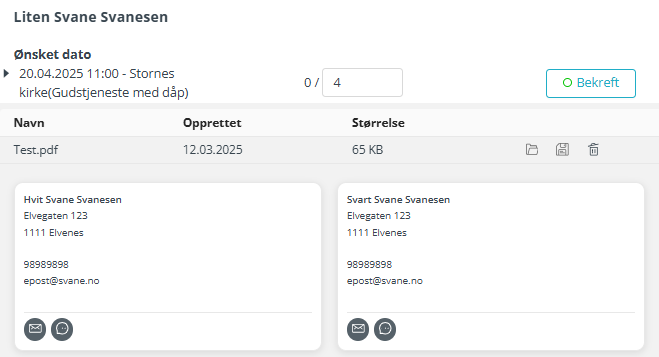
Påmeldingen vil stå i oversikten med rød trekant-status. Det betyr at den er ubehandlet.

Bekreft påmelding
Dersom alt stemmer kan du Bekrefte plassen for dåp i feltet til høyre.
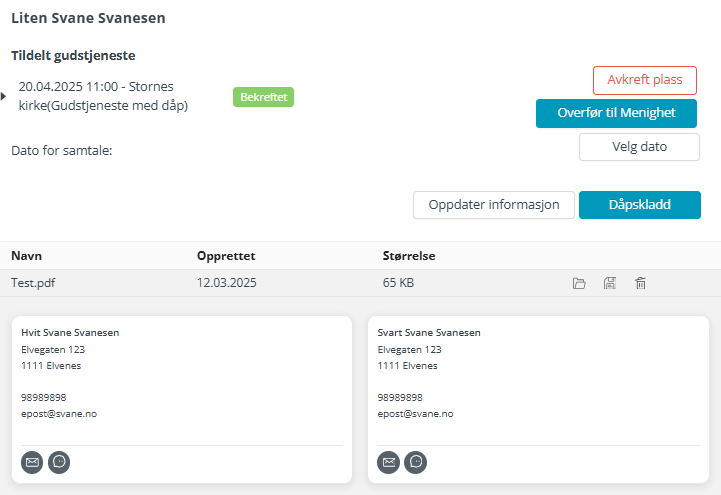
Status endrer seg til Bekreftet og blir grønn. Ønsket dåpsdato blir lagt inn i feltet Hendelsesdato.

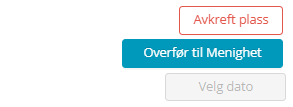
I visning av detaljene får du nå muligheter som: Avkreft plass og Overfør til Menighet. Du kan også velge tid for dåpssamtale.
Se vedlegg for dåpspåmelding
Vedlegg som ble lastet opp under påmeldingen, vises i detaljfeltet til høyre.
Tilgjengelige alternativer for vedlegg er: Åpne, Lagre og Slett.

Velg dato for samtale
For å kunne velge en dåpssamtale, må det være avtaler i Medarbeideren datert før hendelsesdato som har Utvidelse: Dåpssamtale med ledig kapasitet.
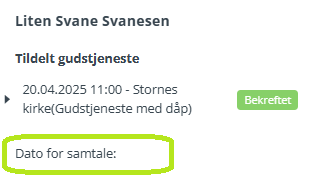
Lag avtale for dåpssamtale
Dersom dere ikke har satt opp samtalene fra før, lag avtale i kalenderen for dåpssamtale.
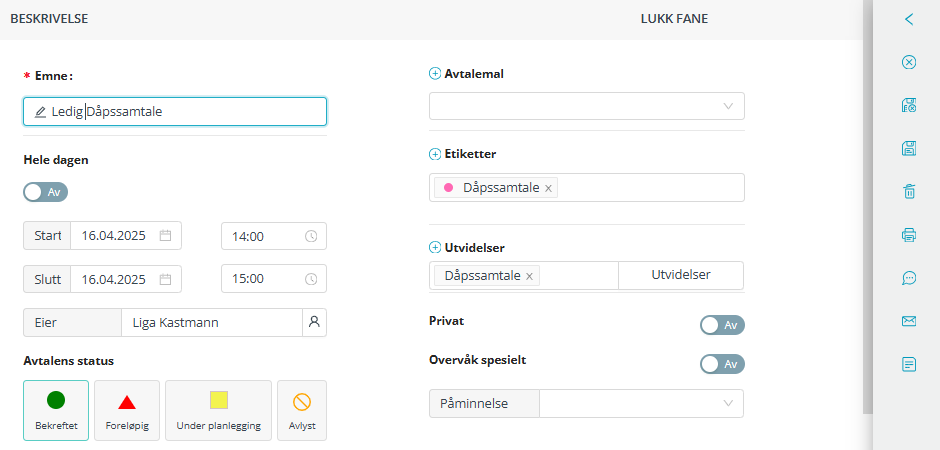
- Legg til utvidelsen Dåpssamtale.
Legg til ledige samtaleplasser
- Gå til fanen Utvidelse.
- Skriv inn ønsket antall ledige plasser.
- Klikk på Legg til.
- Lagre avtalen.
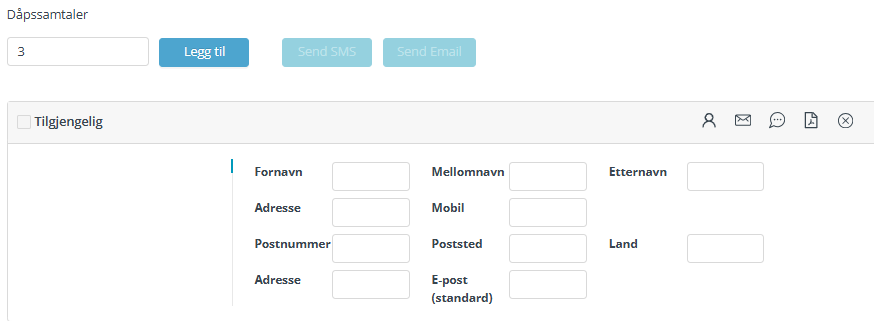
Velg dåpssamtale
- Gå tilbake til påmeldingen.
- Klikk på Velg tid for samtale.
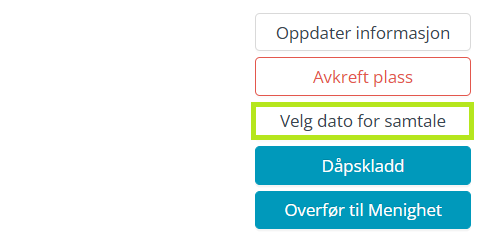
Nå kan du velge rett organisasjon og dato for samtale.
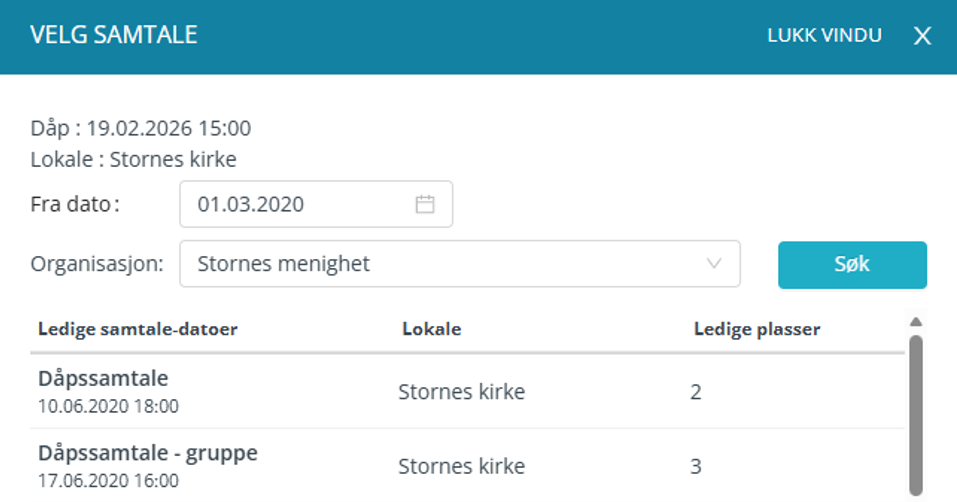
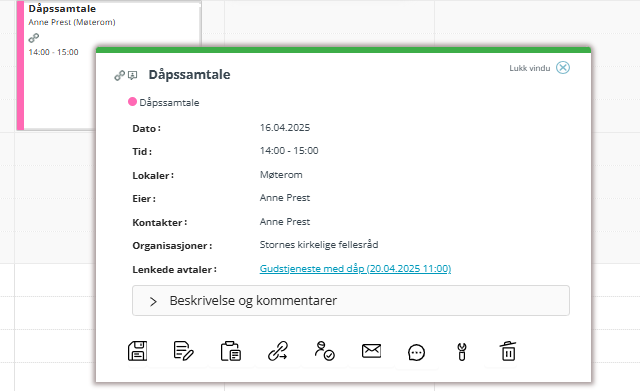
Etter dato er valgt, blir samtalen lenket til gudstjenesten som dåpen skal skje på.
Send bekreftelse til foresatte
Når dåpen er bekreftet og samtaledato satt, trenger foresatte å få informasjon om dette. Malen du har definert under Innstillinger vil bli brukt for å lage meldingsteksten.
Velg om du ønsker å sende informasjon via e-post eller SMS.
Overfør til labOra Menighet og Medlemsregisteret
Forutsetning - organisasjonen må ha lisens for labOra Menighet i tillegg til generell og konfirmantpåmelding.
Dersom dere bruker Menighet, kan du nå overføre dåpen dit ved å trykke på Overfør til Menighet knappen.
Dåpen vil ligge i labOra Menighet på Oversikt. Når hendelsesdato er passert skal dåpen kunne overføres fra labOra Menighet til Medlemsregisteret.
Send melding til (alle) påmeldte fra avtale i kalenderen
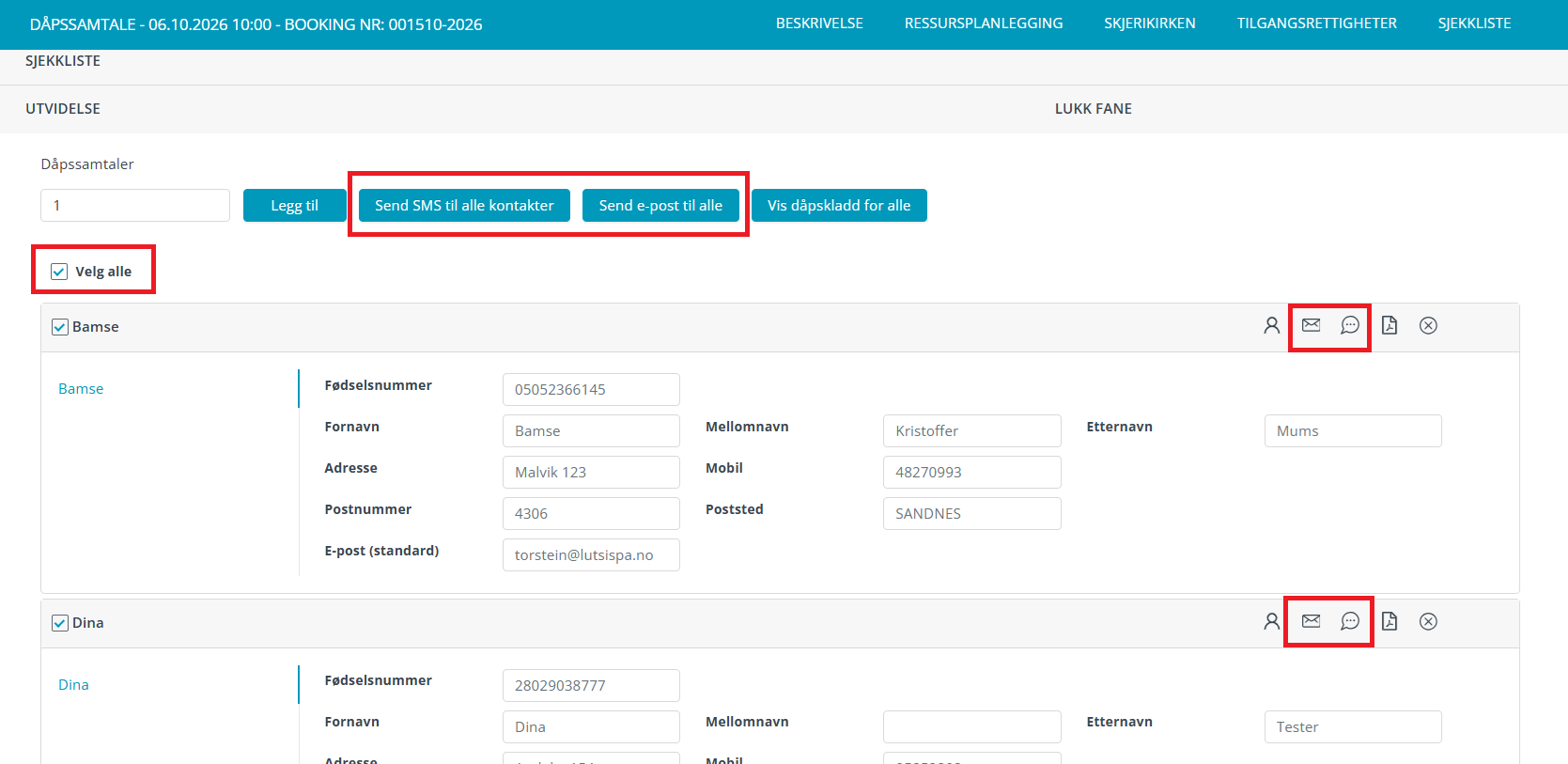
Når forespørsel er tildelt ønsket tidspunkt og tildelt tid for dåpssamtale vil den som skal døpes være registrert på tildelt plass under Utvidelser på hendelsen (dåpsavtale eller dåpssamtale-avtale).
Her kan du sende e-post og/eller sms til kontakter. Send til en enkelt kontakt, eller huk av for å sende til alle påmeldte på denne dato.