
Påmelding – Arbeide med skjema for konfirmantpåmelding
Tips
Det kan være lurt å opprette gruppene for påmelding under Kontakter og grupper på forhånd.
Alle grupper som skal kobles til et skjema må være merket som Tilgjengelig for påmelding for å kunne velges.
Du kan sette et maksimalt antall medlemmer i gruppene for å begrense antall påmeldinger.
Opprett nytt skjema
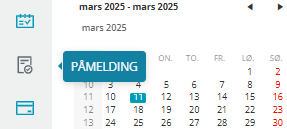
- Gå til Påmelding
- Gå til Skjemaoversikt øverst i menyen
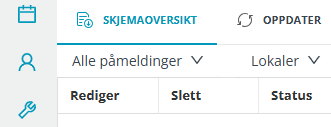
- Klikk Lag nytt skjema
- Velg Konfirmantpåmelding

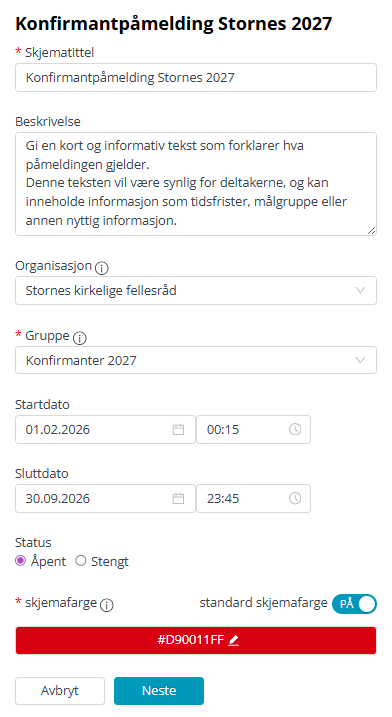
Det nye skjemaet blir synlig i oversikten, og redigering av detaljer (Skjemadetaljer) åpnes i panelet på høyre side. Feltene som er obligatoriske for å gå videre, er merket med en rød stjerne (*).
Fyll inn skjemadetaljer
- Skjematittel
- Beskrivelse
Gi en kort og informativ tekst som forklarer hva påmeldingen gjelder.
Denne teksten vil være synlig for deltakerne, og kan inneholde informasjon som tidsfrister, målgruppe eller annen nyttig informasjon. - Organisasjon
Velg hvilken organisasjon du skal hente hovedgruppen fra.
Din standardorganisasjon er forhåndsvalgt, men du kan velge en annen hvis du har tilgang til flere. - Hovedgruppe
Velg hovedgruppen alle deltakerne skal havne i. Alle påmeldte vil alltid havne i hovedgruppen, i tillegg til eventuelle andre grupper du angir i skjemaet. - Start- og sluttdato
Angi tidsrommet påmeldingen skal være tilgjengelig. - Status
Sett status til Åpen eller Stengt for å styre tilgjengeligheten for publikum.
Åpen – Påmeldingen er tilgjengelig.
Stengt – Påmeldingen er ikke tilgjengelig.
Advarsel
Statusfeltet overstyrer start- og sluttdatoene!
Du kan sette skjemaet til Stengt dersom du ønsker å pause påmeldingen midlertidig.
- Skjemafarge
Velg hvilken farge som skal brukes som tema i skjemaet, for eksempel på knapper og aksentfarger.
Du kan også velge standardfargen (DNK).
Når du er ferdig, vises knappene Neste og Avbryt nederst.
- Klikk Neste
Arbeidsflate for skjemaoppsett
Arbeidsflaten for utforming av skjemaet vil se slik ut:
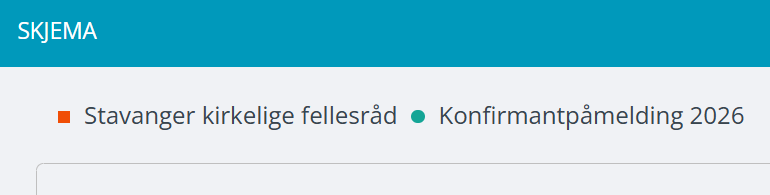
Øverst vises informasjon om valgt organisasjon og hovedgruppe.
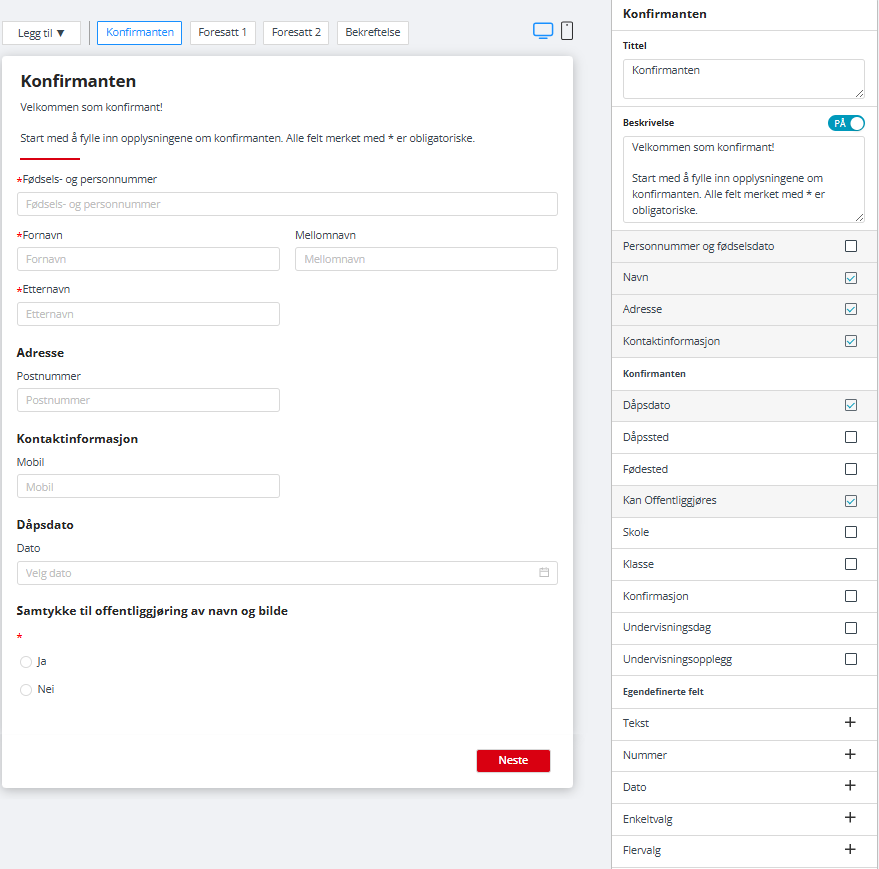
Forhåndsvisning – vises til venstre og oppdateres i sanntid etter hvert som du gjør endringer.
Skjemaverktøy – vises til høyre og inneholder redigeringsverktøy.
Merk av eller klikk på + for å legge til flere elementer.
Visningsmodus
Bytt mellom:
- Monitorvisning
- Mobilvisning
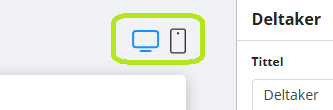
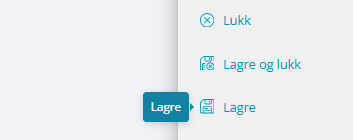
Lagring
Advarsel
Husk å lagre jevnlig for å unngå tap av arbeid ved strømbrudd, nettverksfeil eller hvis nettvinduet lukkes ved et uhell. Ulagrede endringer vil gå tapt.
- Klikk Lagre
Dra og slipp
For å endre rekkefølgen på spørsmål i skjemaet, bruk dra-og-slipp.
Forhåndsdefinerte seksjoner vil alltid ligge øverst. Egendefinerte kan sorteres etter behov.
Redigering av skjemaspørsmål
I menyen til høyre kan du legge til:
- Forhåndsdefinerte seksjoner
- Forhåndsdefinerte seksjoner relatert til konfirmanten
- Egendefinerte felt
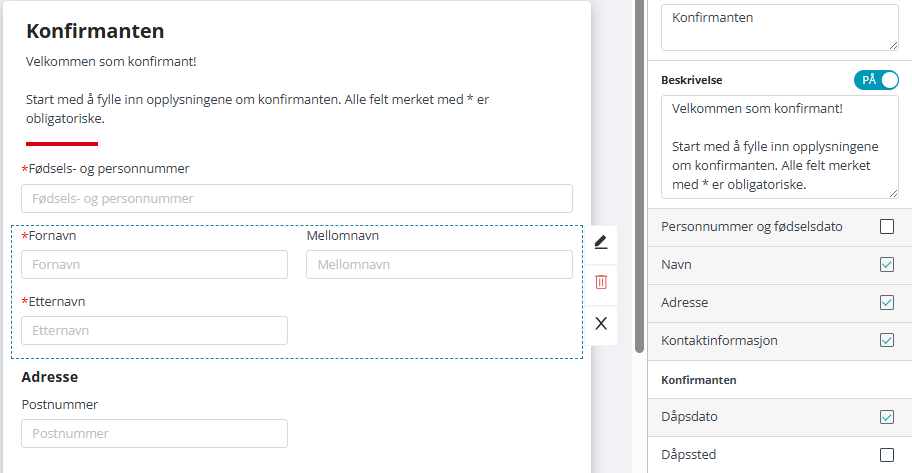
- Hold musepekeren over seksjonen for å få opp handlingsknappene: Rediger (Blyant), Fjern (Søppelbøtte) og Lukk seksjon (Kryss).
- Klikk på Rediger seksjon, eller klikk direkte på seksjonen for å redigere.
- Klikk på Fjern for å fjerne seksjonen fra skjemaet.
- Har du trykket på Rediger seksjon, kan du trykke på Lukk seksjon for å komme tilbake til feltvelgeren, eller klikke et annet sted utenfor seksjonen.
Alternativer – Forhåndsdefinerte seksjoner
Informasjon
Kolonnenavn kan ikke endres i forhåndsdefinerte seksjoner.
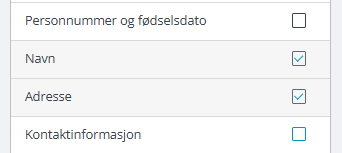
Forhåndsdefinerte seksjoner inkluderer:
- Personnummer og fødselsdato
- Navn
- Adresse
- Kontaktinformasjon
Synlighet
Vurder nøye hvilken informasjon som må være tilgjengelig for å gjennomføre konfirmasjonen.
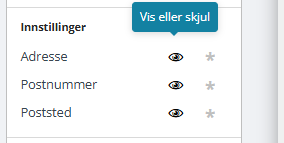
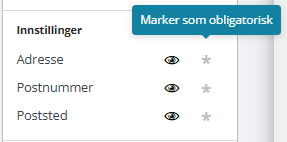
- Juster synlighet og om feltene skal være obligatoriske

- Klikk på øye-ikonet for å endre synlighet
- Klikk på stjerne-ikonet for å gjøre feltet obligatorisk
Beskrivelse
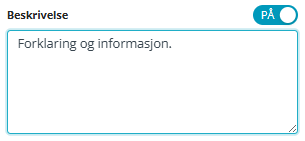
- Sett Beskrivelse til På, og skriv inn en forklarende tekst for seksjonen ved behov.
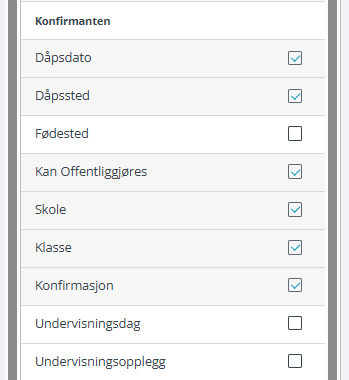
Konfirmant-felt
Advarsel
Kolonnenavn kan ikke endres i konfirmantfelt.
Ikke opprett egendefinerte felt med samme formål.
Minst ett av disse feltene må være i bruk for at konfirmanten skal få merket «konfirmant», som er nødvendig for overføring til labOra Menighet. Det er ikke krav om å bruke alle feltene.
Felttyper du kan velge:
- Dåpsdato
- Dåpssted
- Fødested
- Kan offentliggjøres
- Skole
- Klasse
- Konfirmasjon
- Undervisningsdag
- Undervisningsopplegg
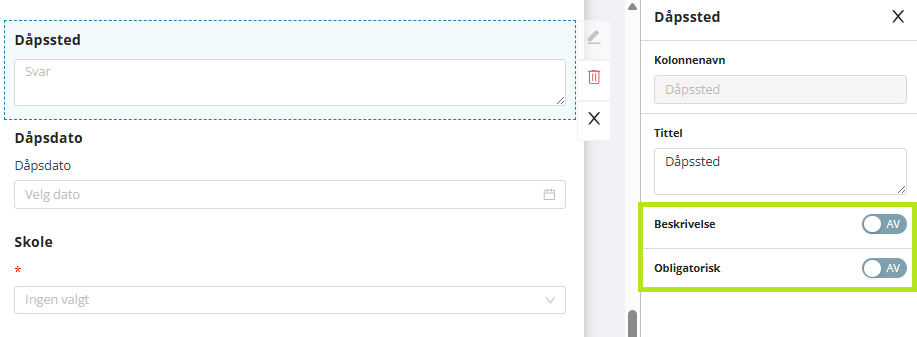
Du kan legge til beskrivelsestekst og gjøre feltene obligatoriske å svare på.
Egendefinerte felt
Informasjon
Du velger selv kolonnenavn for egendefinerte felt.
Egendefinerte felt lagrer informasjon som egne kolonner og felt på kontaktkortet under Merker. Les mer om merker i veiledningen for Merker i kontaktkortet.
Når skjemaet tas i bruk, opprettes kolonnen og det tilhørende kontaktkortfeltet automatisk i Medarbeideren.
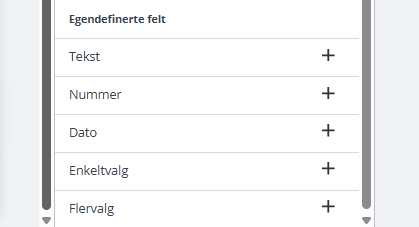
Felttyper du kan velge:
- Tekst – fritekstfelt
- Nummer – kun tall
- Dato – velg dato
- Enkeltvalg – velg ett alternativ
- Flervalg – velg flere alternativer
Eksempel: Enkeltvalg-spørsmål om konfirmanten er døpt, gjort obligatorisk å svare på.
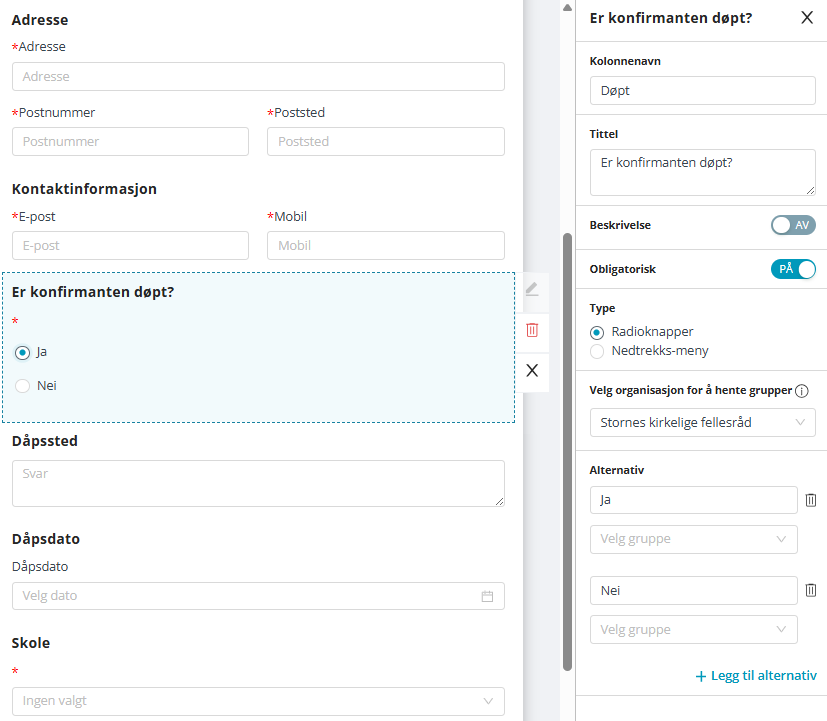
Legg til alternativ
- Klikk på + Legg til alternativ for å legge til flere svaralternativ
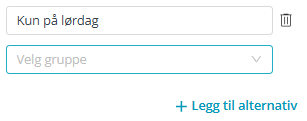
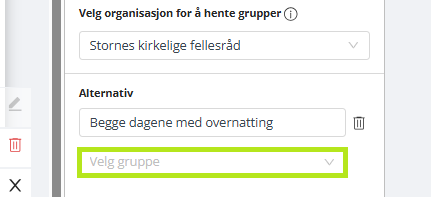
Velg flere grupper
I tillegg til hovedgruppen kan deltakere (og foresatte) legges til i flere andre grupper.
- Skriv svaralternativ
- Bruk nedtrekksmenyen for å velge gruppen personen skal legges i basert på valgt svar
Sidemeny
Sidemenyen brukes til å navigere mellom sider i påmeldingsskjema.

Standard sidemeny for konfirmantskjema er:
- Konfirmanten – første side, hvor informasjon om konfirmanten fylles ut.
- Foresatt 1 – side 2, hvor informasjon om foresatt 1 fylles ut.
- Foresatt 2 – side 3, hvor informasjon om foresatt 2 fylles ut (valgfritt).
- Bekreftelse – siste side, som viser en tilpasset melding etter innsending.
Hvis du legger til Betaling via Legg til, opprettes det automatisk en egen betalingsside før bekreftelsessiden.
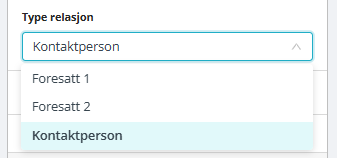
Relasjoner
Foresatt 1 er obligatorisk ved påmelding av mindreårig. Foresatt 2 er valgfri.
Velg relasjonstype:
- Foresatt 1
- Foresatt 2
- Kontaktperson

Betaling
Betalingsmodulen krever egen lisens. Ta kontakt med oss i Vitec Agrando dersom dere mangler denne.
Legg til betalingsside via Legg til i sidemenyen.
Tips
Betalingsartikler må være opprettet på forhånd i Betaling-modulen. Les mer
Hovedgruppen må ha avmerking Tilgjengelig for betaling. Les mer
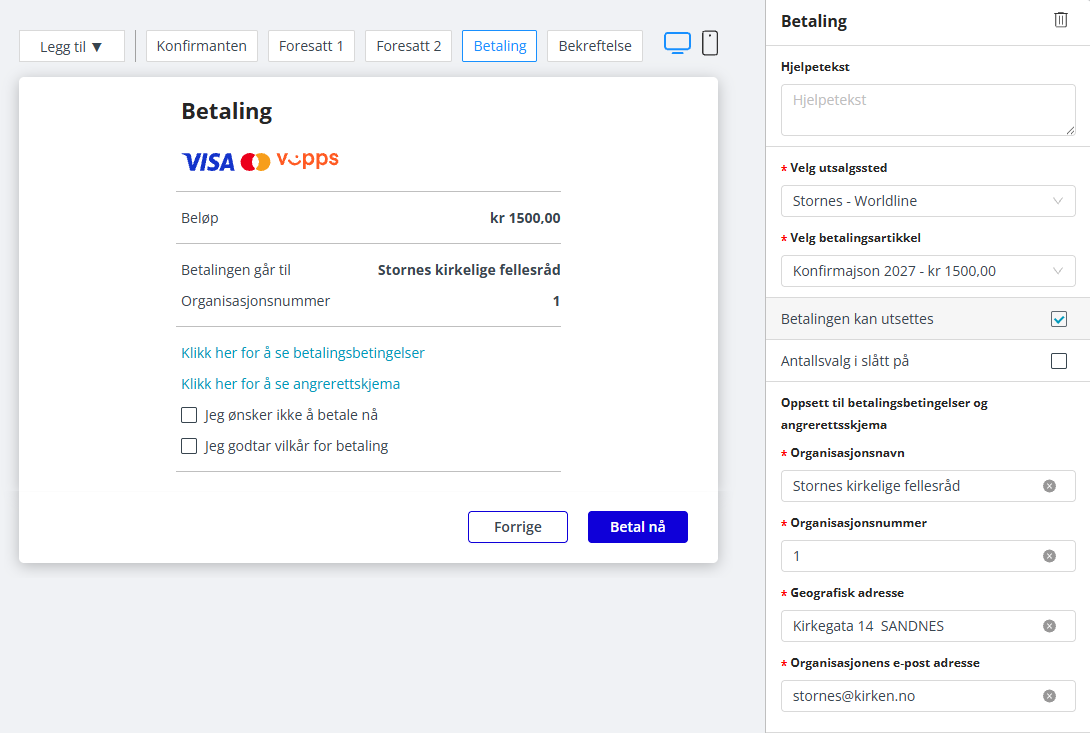
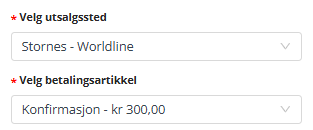
- Velg utsalgssted
- Velg betalingsartikkel
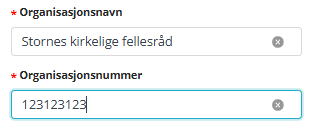
- Skriv inn organisasjonsnummer
- Klikk Lagre
Bekreftelse
Bekreftelsessiden vises etter at deltakeren har sendt inn skjemaet. Her kan du tilpasse meldingen som vises på skjermen etter fullført påmelding.
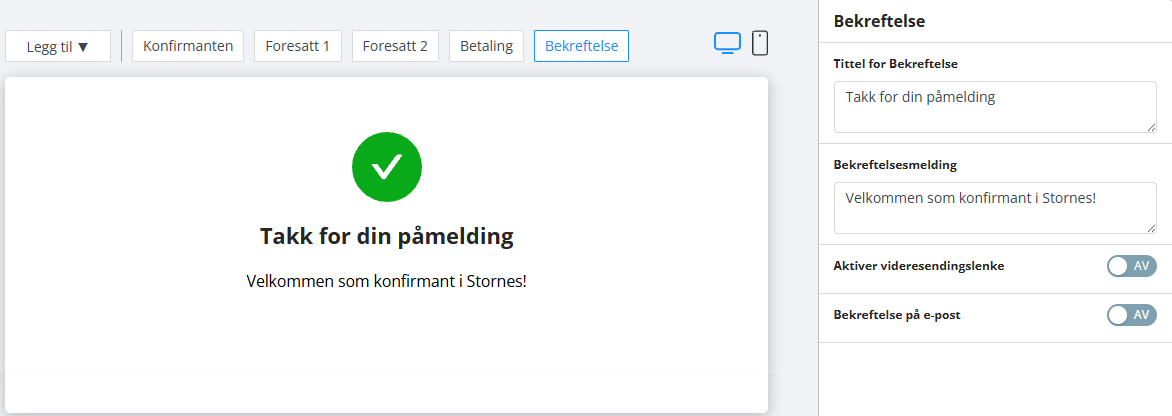
- Skriv inn Tittel for bekreftelse
- Skriv inn ønsket Bekreftelsesmelding
Forhåndsvisningen oppdateres automatisk etter hvert som du gjør endringer.
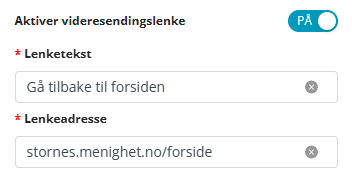
Videresendingslenke
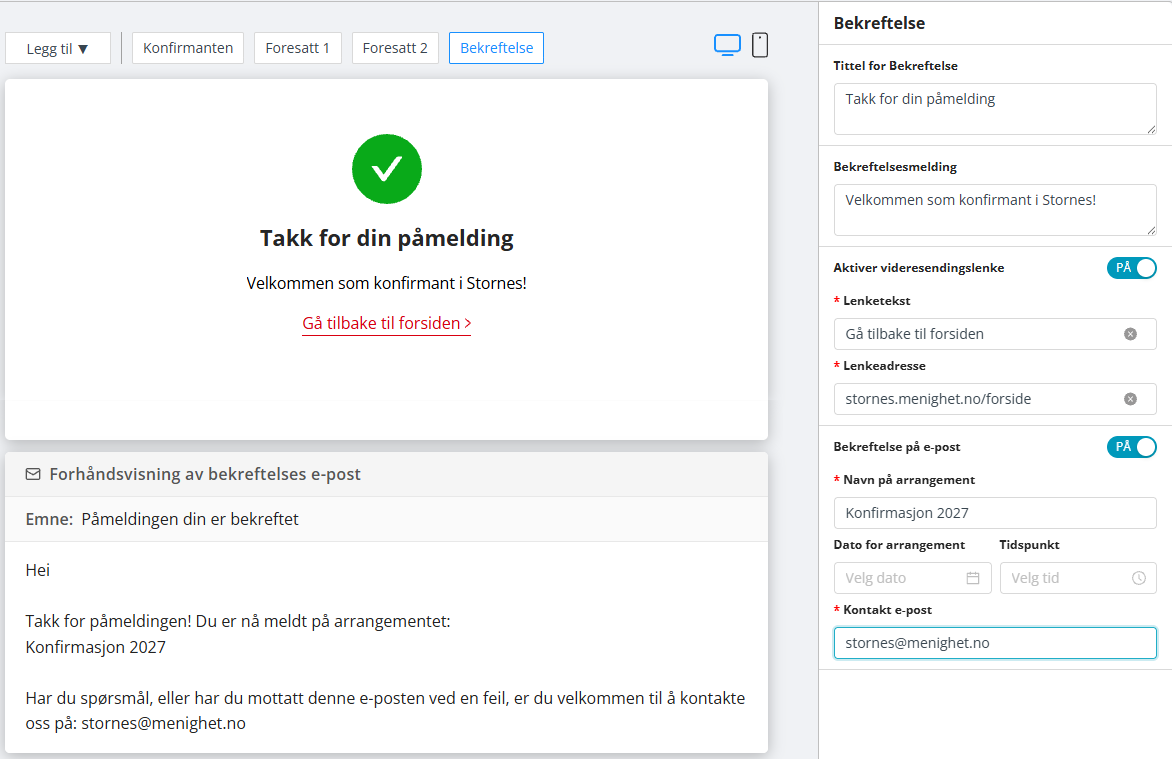
Du kan velge å vise en knapp som sender deltakeren videre til en annen nettside etter fullført påmelding.
- Aktiver videresendingslenke
- Skriv inn Lenketekst
- Skriv inn Lenkeadresse
Tips
Videresendingslenken kan brukes til å sende deltakeren videre til for eksempel en nettside med mer informasjon om arrangementet.
Bekreftelse på e-post
Du kan sende en automatisk Bekreftelse på e-post til deltakeren når påmeldingen er registrert.
- Aktiver Bekreftelse på e-post
- Fyll inn Navn på arrangement
- Velg Dato for arrangementet (valgfritt)
- Velg Tidspunkt (valgfritt)
- Skriv inn Kontakt e-post til kirkekontoret
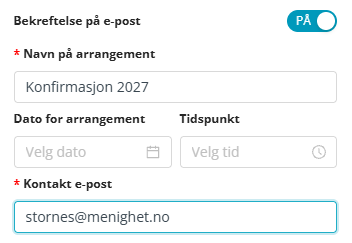
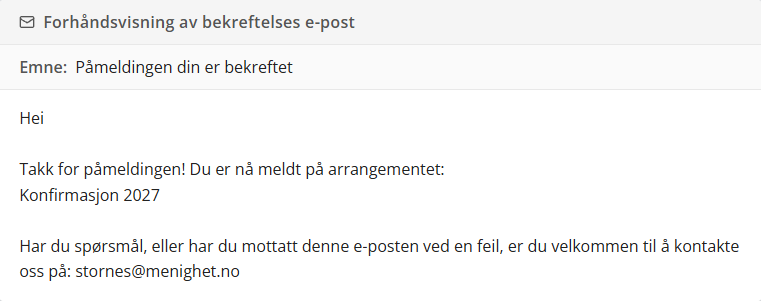
Når Bekreftelse på e-post er aktivert, vises en forhåndsvisning av e-posten til venstre i arbeidsflaten. Forhåndsvisningen oppdateres automatisk etter hvert som du fyller inn opplysningene om arrangementet.
Denne ser slik ut:
Informasjon
Selve e-postmeldingen er fast og kan ikke redigeres. Du kan kun tilpasse opplysninger om arrangementet, som navn, dato, tidspunkt og kontakt-e-post.
Advarsel
Vi anbefaler å la dato og tidspunkt stå tomt ved konfirmantpåmelding. Et konfirmantskjema vil ofte omfatte flere samlinger, aktiviteter eller arrangementer, og det kan derfor være misvisende å oppgi én bestemt dato og ett bestemt tidspunkt i e-postbekreftelsen.
Kontroll
Kontroller at alle nødvendige elementer og spørsmål er lagt til.
- Klikk Lagre og lukk
Du kommer tilbake til Skjemaoversikten.
Tips
- Test skjemaet selv før publisering
- Sjekk at start- og sluttdato samt status er korrekt satt
Publiser skjema på nettsiden
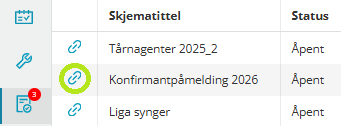
- Klikk på lenkeikonet for skjemaet for å kopiere lenken.
- Logg inn på nettsiden der lenken skal publiseres.
Pålogging til Vitec Agrando-nettsider ser slik ut:
Du kan enten lime inn lenken i en artikkel (forfatter og administrator) eller publisere den på en side (kun administrator).
- Kontakt Vitec Agrando Support for hjelp dersom dere bruker knappen for påmelding.
Vi kobler den nye lenken til knappen for dere.
Tips
Kontakt Vitec Agrando: laborasupport.no@vitecsoftware.com