Medarbeideren - Kalenderoversikten
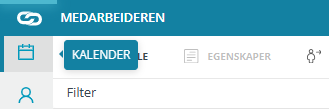
Du finner ikonet Kalender i venstre marg i Medarbeideren.
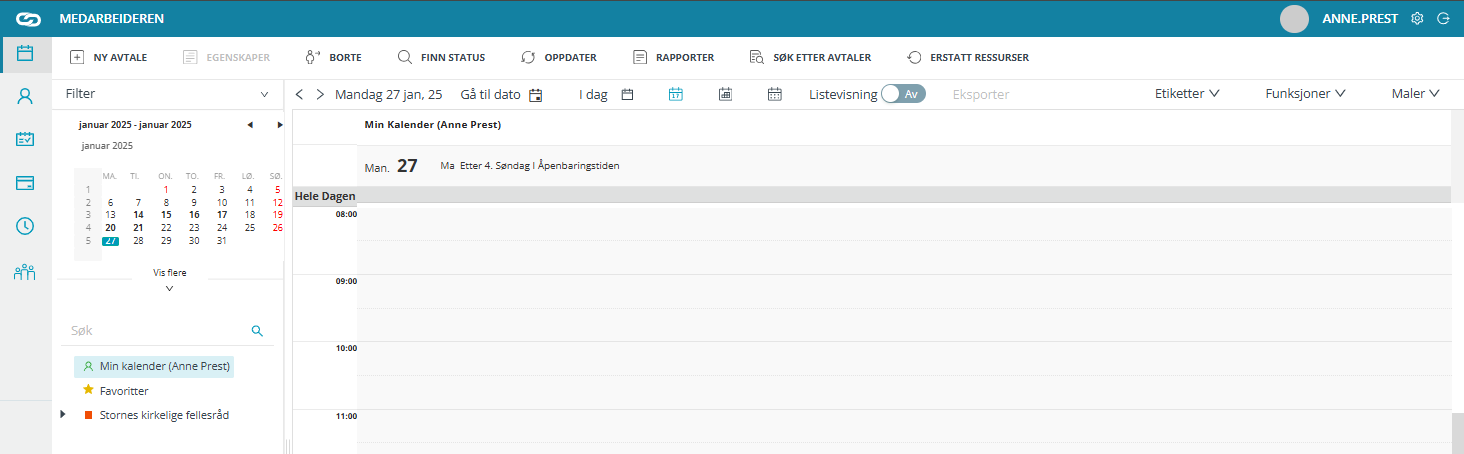
Arbeidsflaten din for kalenderen ser slik ut:
Filter
Ved å bruke Filter- menyen i venstre marg kan du begrense hvilke avtaler som vises i kalenderen for kjappere å få oversikt på de avtalene du ønsker å se.
- Når du har valgt kriterier, klikk på Bruk.
- Husk å tømme filteret etter bruk.
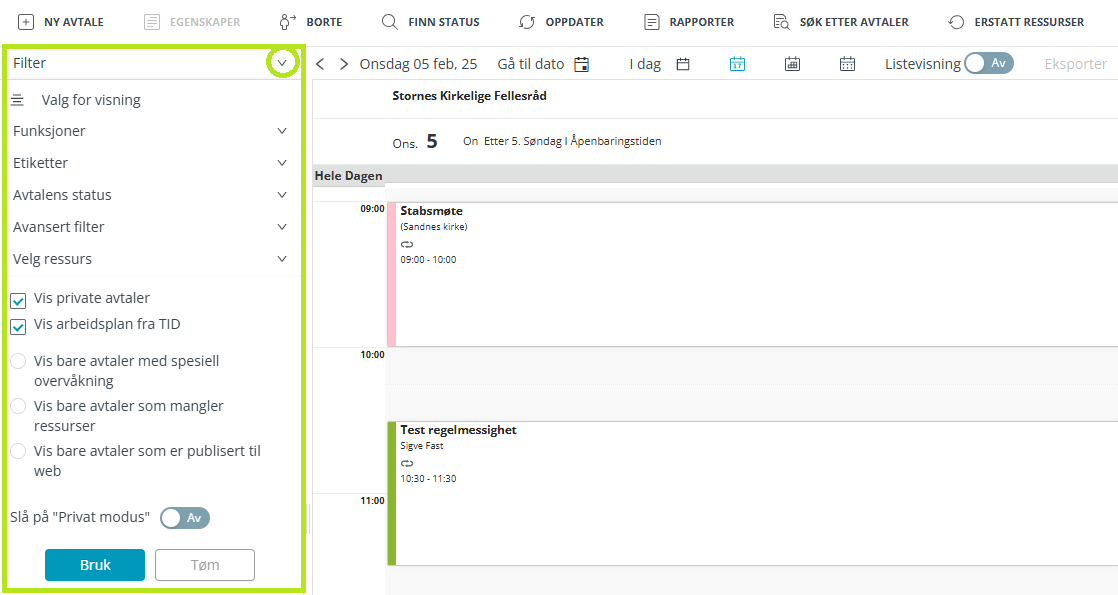
Privat modus
Når du velger å slå på Privat modus i kalender filteret, så vil dine egne avtaler som er merket Privat ikke lenger vise tittelen i kalenderoversikten, men bare vise Privat (slik som du ser andres private avtaler).
Bruk denne funksjonen dersom du trenger å dele skjermen på møte og ønsker å beskytte privat informasjon.
Navigasjon
Navigasjonsverktøy finner du i hovedmenyen.
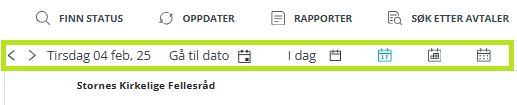
- Pil tilbake/frem – bruk for å bla frem og tilbake i tid i kalenderen.
- Gå til dato – bruk for å navigere direkte til en ønsket dato.
- I dag – bruk for å hoppe til dagens dato.
- Dag / Uke / Måned – bruk for å bytte mellom typen av kalendervisning.
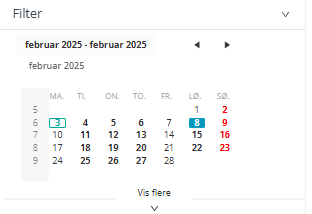
- Du kan også navigere ved å klikke på en dag i kalenderoversikten til venstre.
- Klikk på Vis flere for å vise opptil tre måneder samtidig.
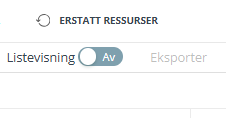
Listevisning
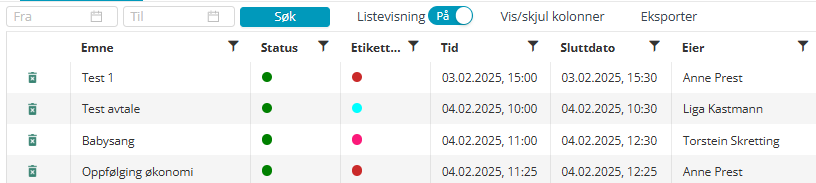
Listevisning gir deg en oversiktlig opplisting av alle avtaler i den valgte kalenderen.
- Klikk på Vis/skjul kolonner for å styre hvilke kolonner skal vise.
- Klikk på Eksporter for å eksportere innholdet i visningen til PDF eller Excel ark.
Bytt mellom kalendere
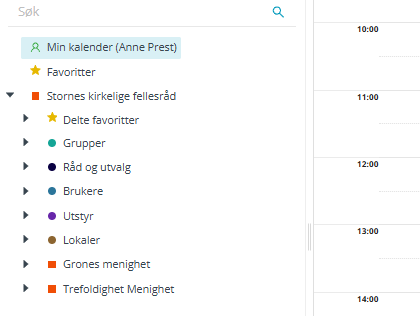
Favoritter, Grupper, Brukere, Lokaler, Utstyr, Organisasjoner m.fl. har egne kalendere.
- Se din kalender under Min kalender.
- Søk etter andres i søkefeltet.
Egenskaper
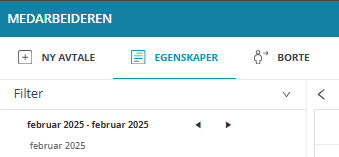
Egenskaper vises når du står i en persons kalender. Gjelder også din egen kalender.
- Klikk på Egenskaper for å åpne kontaktkortet.
Legg inn fraværsmelding
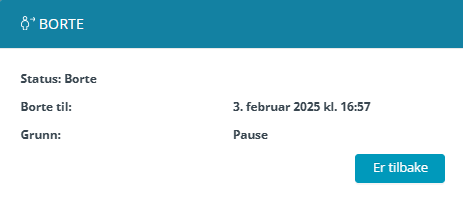
Bruk Borte for å informere om fravær.
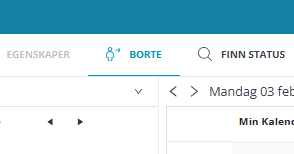
- Oppgi varighet og informasjon.
- Trykk på Borte.
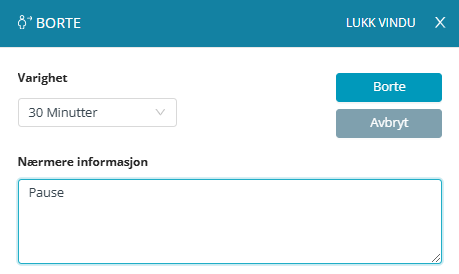
- Skjermen vises med grå bakgrunn og dialogboks.
- Velg Er tilbake når du er tilbake.
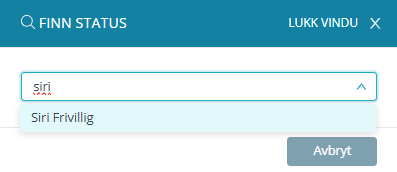
Finn status
Se om medarbeidere er tilgjengelige eller opptatt, og få oversikt over kommende møter.
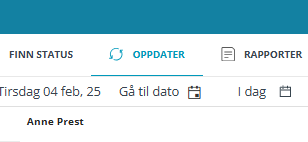
Oppdater
Bruk Oppdater for å laste inn endringer i visningen.
Rapporter
Bruk Rapport for å generere rapporter innen en angitt periode.
Skjermrapport lar deg skrive ut det du ser (Dag, Uke eller Måned).
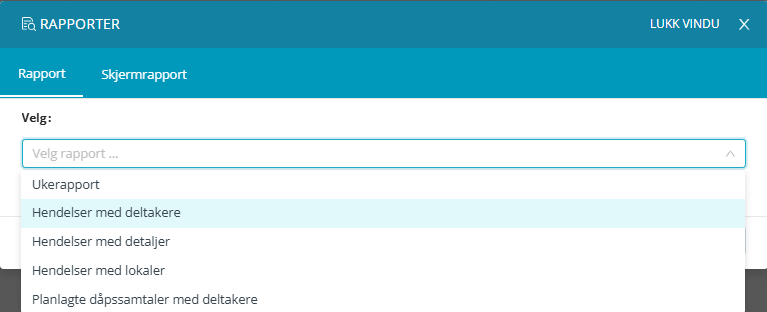
Tilgjengelige rapporter:
- Ukerapport
- Hendelser med deltakere
- Hendelser med detaljer
- Hendelser med lokaler
- Dåpssamtaler med deltakere
Søk etter avtaler
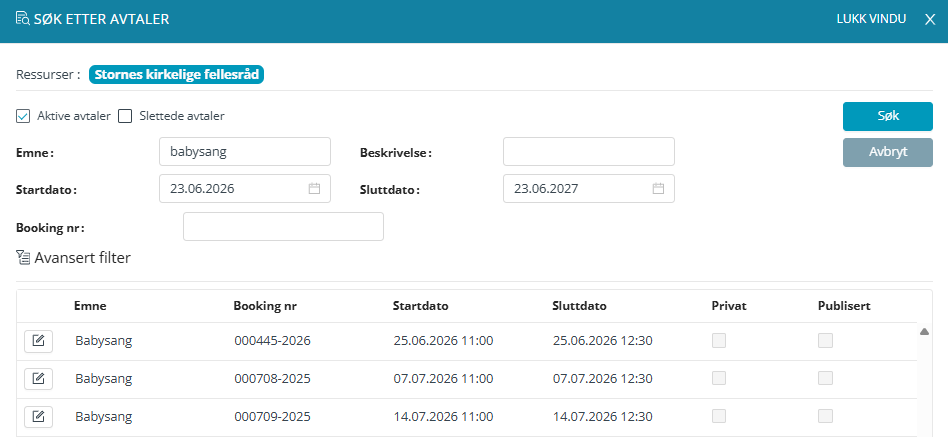
Når du står i en valgt kalender kan du søke etter avtaler til denne aktuelle ressursen.
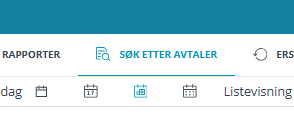
Du kan søke i Aktive avtaler eller Slettede avtaler. Bruk avansert filter for flere søkekriterier.
Du kan også gjenopprette slettede avtaler herfra.
Erstatt ressurser
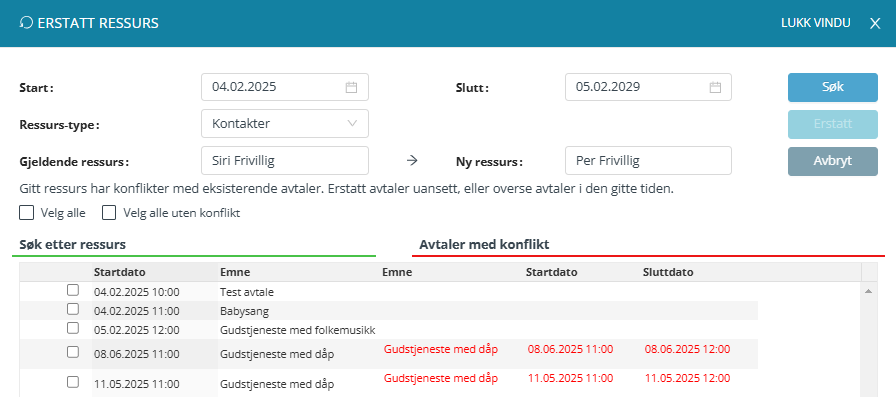
Erstatt ressurser er nyttig ved bytte av medarbeider eller stenging av lokaler.
- Søk opp relevante avtaler.
- Overfør dem til ny person, lokale, m.fl.
- Eventuelle konflikter er markert med rødt.
Kommuniser
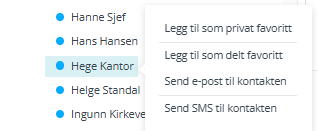
Send SMS eller e-post til kontaktpersoner for lokaler eller utstyr direkte fra kalenderen.
- Høyreklikk ønsket ressurs og velg handling.
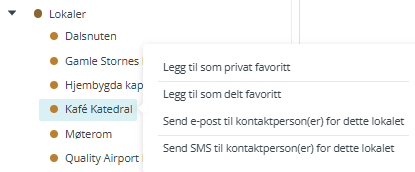
SMS og e-post fra kalenderen kan også sendes til andre brukere.
- Høyreklikk på ønsket person og velg ønsket handling.