
Verksted - Lag ny gudstjeneste
Lagring av endringer skjer automatisk. Filen som opprettes vil ha filendelsen .labOra
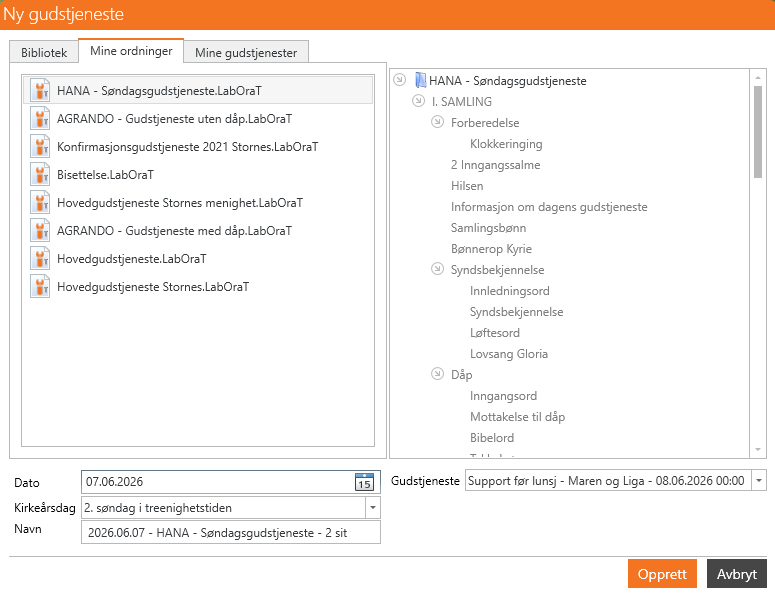
- Klikk på Ny gudstjeneste.
Din arbeidsflate vil se slik ut.
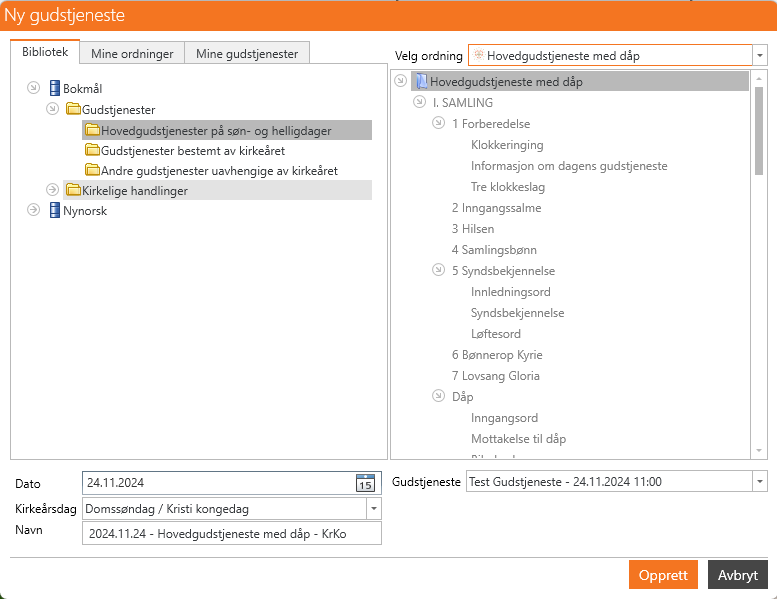
Velg hvor du vil starte
Du kan starte fra Bibliotek, Mine ordninger eller Mine gudstjenester.
Som regel vil du starte fra fanen Mine ordninger. Dette er den lokale menighets maler og lokale grunnordninger.
Bibliotek
Inneholder predefinerte ordninger fra Kirkerådet.
- Velg type gudstjeneste eller kirkelig handling.
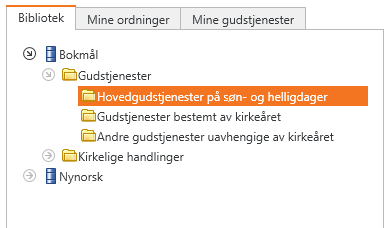
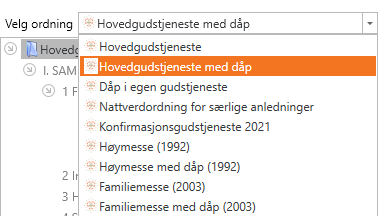
- Velg ordning.
Predefinerte ordninger vises øverst.
Historiske med årstall vises nederst.
Mine ordninger
Her finner du lokalt tilpassede gudstjenesteordninger laget av deg og dine kollegaer.
Tips
Sjekk denne artikkelen om hvordan du lager egne ordninger.
Mine gudstjenester
Gjenbruk en tidligere gudstjeneste som mal.
Alt innhold kopieres til ny gudstjeneste. Navn og kirkeårsdag justeres etter valgt dato.
Spesifiser detaljer

- Dato
Foreslås automatisk til neste søndag, men kan justeres. - Kirkeårsdag
Settes automatisk basert på valgt dato. - Navn
Fritekstfelt. Automatisk forslag settes ut fra dato og valgt ordning, men kan endres. - Gudstjeneste
Rullegardinmeny med kommende avtaler fra Medarbeideren.
Viktig
Velg riktig gudstjeneste før du trykker Opprett, slik at presentasjonen kobles til avtalen.
- Klikk Opprett for å begynne redigering.
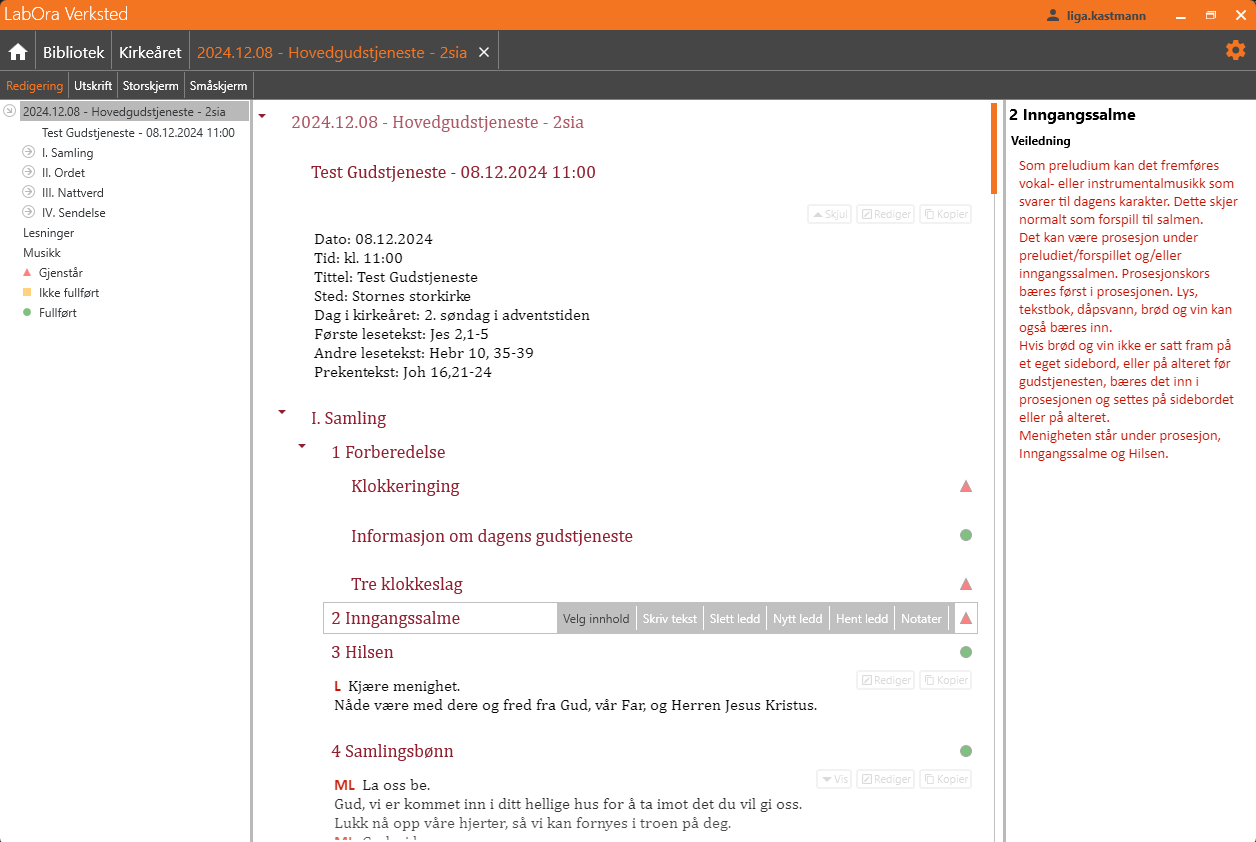
Arbeidsflaten for redigering
Innhold settes inn automatisk etter valgt ordning og kirkeårsdag. Salmer må ofte legges til manuelt.
Arbeidsflaten består av:
- Venstre panel: navigasjon og filtrering
- Midtpanel: redigering
- Høyre panel: notater og veiledning
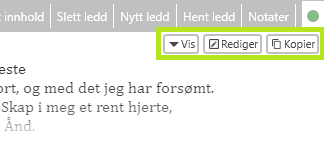
Handlinger for ledd
- Vis – vis skjult innhold
- Rediger – åpne redigering
- Kopier – dupliser ledd
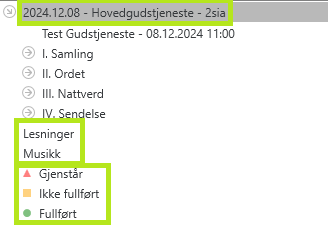
Filtrer og naviger
Marker toppnivå i navigasjon for å vise/redigere hele gudstjenesten.
Du kan også vise:
- Ett ledd eller gruppe
- Kun lesninger eller musikk
- Ledd etter status
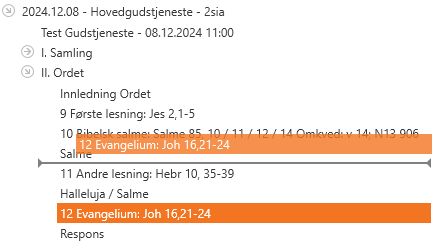
Flytt ledd
- Dra og slipp ledd i venstre panel for å flytte leddet.
Sett status
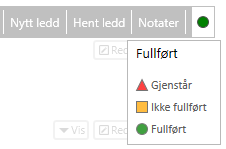
Ledd markeres med:
- Gjenstår (rød trekant)
- Ikke fullført (gul firkant)
- Fullført (grønn sirkel)
Du kan klikke på statusen for å endre status manuelt.
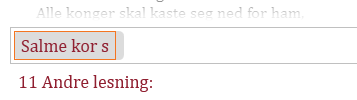
Endre tittel for ledd
- Klikk på tittelen i midtpanel.
- Rediger og trykk Enter.
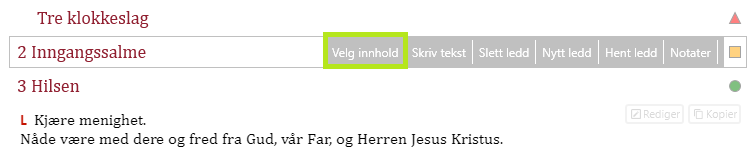
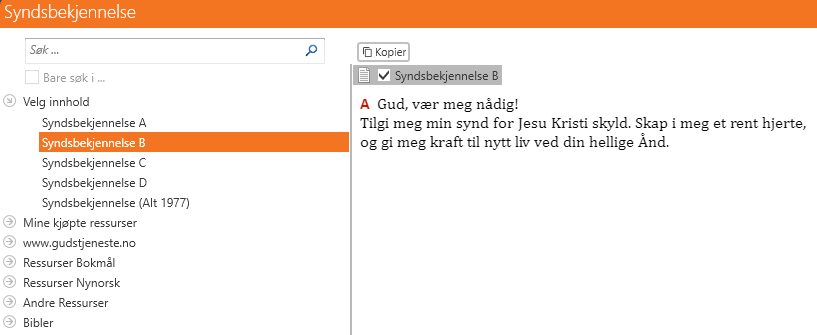
Velg innhold
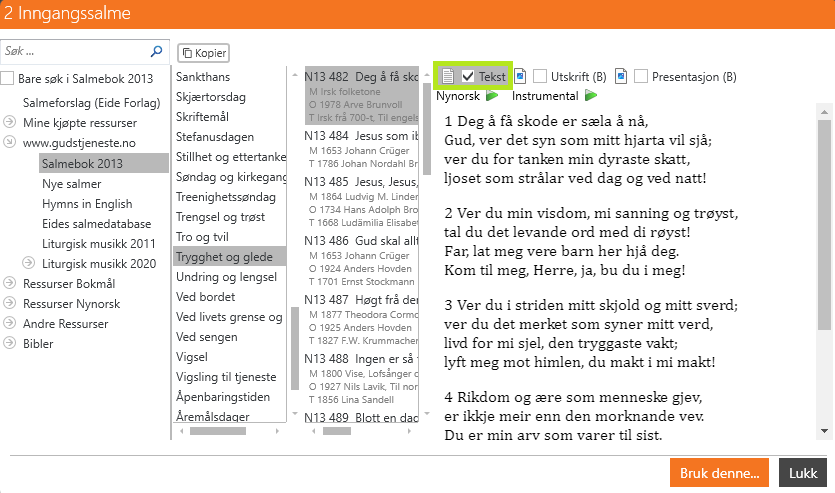
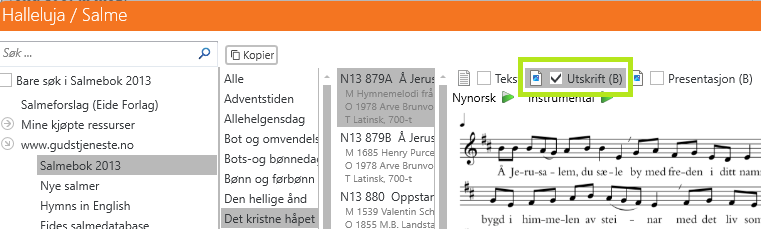
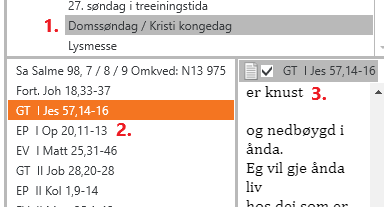
Legg til innhold fra Biblioteket via Velg innhold.
- Syndsbekjennelse: Velg fra liste.
- Salme: Velg tekst og/eller notebilde.
Informasjon
Du kan velge både Tekst og Presentasjon.
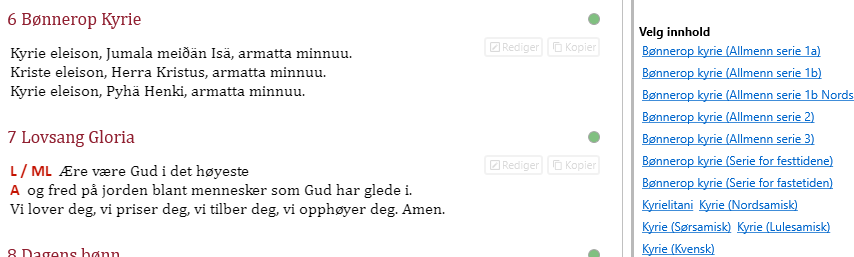
Snarveier
Lenker til innhold vises i høyre marg når tilgjengelig.
Informasjon
Hold nede Ctrl og klikk for å sette inn direkte.
Skriv tekst
Velg Skriv tekst for å legge inn fritekst.
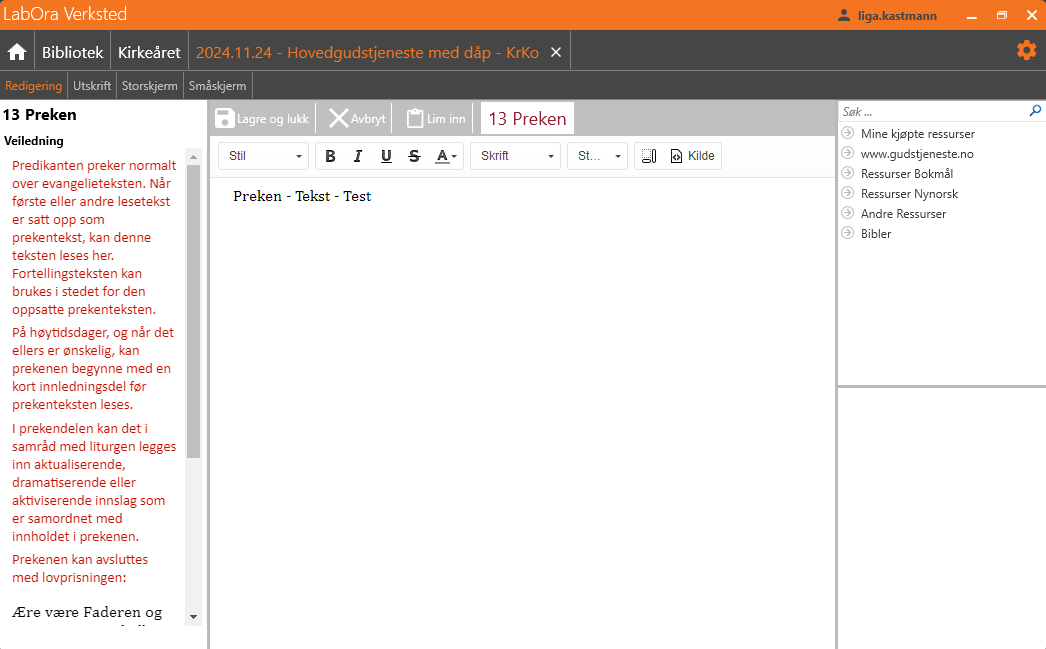
- Du kan også dra inn tekst fra biblioteket og redigere det.
Original-ressurser endres ikke. Du kan dra fra høyre panel til tekstfelt.
Flere handlinger

- Slett innhold
Fjerner tekst, men beholder leddet. - Slett ledd
Fjerner hele leddet. - Nytt ledd
Legg til nytt ledd hvor som helst i gudstjenesten. - Hent ledd
Hent fra en standardordning.
Ledd settes inn etter det aktive leddet.
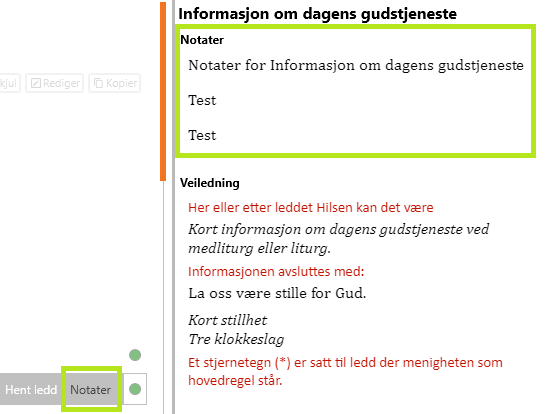
Notater
Personlige notater som ikke vises i utskrift.
Vises i høyre panel sammen med veiledning.
Notater kan være knyttet til ordning eller enkeltgudstjeneste.
Når alle ledd er satt – du er ferdig!