Gravplassider – Arbeide med artikler
Denne veiledningen viser hvordan du oppretter, formaterer og publiserer artikler på gravplassnettsider.
Artikkelbehandling er tilgjengelig for både forfattere og administratorer.
Advarsel
Gravplassider skal være livssynsåpne og må ikke inneholde tydelige kors eller andre religiøse symboler.
Det er ikke tillatt å lenke til hjemmesider til kirkelig virksomhet (f.eks. kirken.no) eller tilsvarende, uansett sammenheng.
Hva er en artikkel
En artikkel er en publisering som vises på nettsidene dine gjennom artikkellister.
Artikler brukes til nyheter, kunngjøringer, informasjon og aktuelle hendelser.
Opprett ny artikkel
- Logg inn på nettsiden.
- Gå til siden Artikler.
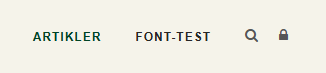
- Klikk på Ny artikkel øverst.

Tips
Det kan være lurt å trykke på Save underveis om du bruker litt tid på å opprette artikkelen. Dette er for å unngå tidsavbrudd på nettstedet, som kan resultere i at du mister det du har arbeidet med.
Tittel og artikkelinnstillinger
Du har nå kommet inn på artikkelredigeringsverktøyet.
Start med å fylle ut feltene øverst i visningen.
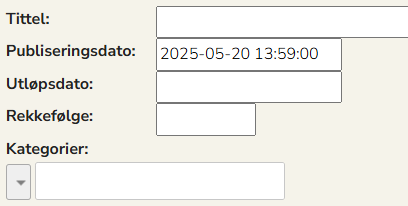
- Skriv inn en Tittel.
Tips
Hold tittelen kort. Du kan utdype mer i feltet Ingress.
- Velg Publiseringsdato og Utløpsdato: Angir visningstidspunkt.
Publiseringsdato er den vanligste måten å sortere artikler på.
Om en artikkel havner langt bak, men fortsatt er aktuell, kan du senere gi den et løft frem ved å sette publiseringsdatoen til dagens dato.
- Rekkefølge
Du trenger ikke angi rekkefølge da artiklene kun sorteres på publiseringsdato på gravplassidene.
Kategorier
- Velg en kategori.
Kategori avgjør hvor artikkelen vises. Alternativer du kan velge mellom:
- Aktuelle saker (Dynamisk) eller Aktuelle saker (Statisk)
- Ofte stilte spørsmål
Advarsel
Alle artikler må ha en kategori for å bli vist på nettsiden.
Ingress
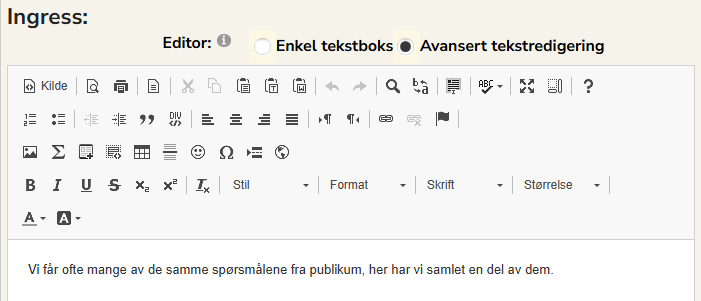
- Skriv en kort innledning som forklarer artikkelens hovedinnhold. Ingressen skal være fengende og relevant.
Advarsel
- Ingress teksten er forhåndsformatert. Skriv inn teksten på vanlig måte uten å legge på ekstra effekter. (Ingen utheving, ingen endringer på skriftstørrelsen).
- Bilder skal ikke legges inn i på Ingress.
Artikkelinnhold
- Skriv hovedinnholdet i artikkelen i dette feltet. Du kan legge til tekst, lenker og bilder.
- Midstill teksten når du er ferdig med redigering.

Legge til bilde
Bildene du velger skal være livssynsåpne og skal ikke inneholde tydelige kors eller andre religiøse symboler.
Unngå også identifiserbare ansikter og navn på gravstøtter.
- Klikk på bilde-ikonet i redigeringsmenyen for å åpne Bildeegenskaper.
- Trykk Bla gjennom tjener for å åpne nettstedets filutforsker.
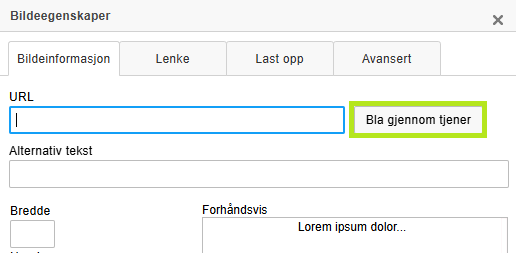
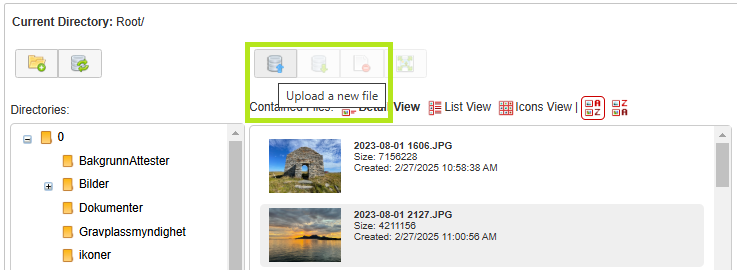
- Velg mappe i menyen til venstre.
- Velg eksisterende bilde eller last opp nytt ved å klikke Upload a new file.
Advarsel
- Bildet bør være i 4:3-format.
- Bruk filnavn uten mellomrom og uten æ, ø, å (f.eks.
konfirmasjon_vaar2025). - Du må alltid passe på at du har valgt riktig mappe før du laster opp et nytt bilde eller en fil.
I mappen Root skal det kun ligge systemfiler.
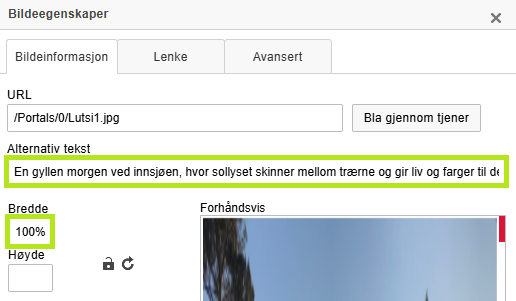
Når du har valgt bilde, kommer du tilbake til Bildeegenskaper.
- Legg inn alternativ tekst (hvis det er behov).
- Sett bredde til 100%
- La Høyde stå tom.
- Klikk OK.
Alternativ tekst
Alternativ tekst må skrives inn når bildet formidler vesentlig informasjon som ikke fremkommer av den øvrige teksten.
Hvis et bilde viser data, en prosess eller annet visuelt innhold som er nødvendig for å forstå sammenhengen (f.eks. diagram, graf eller bilde av tekst), må alt-teksten forklare dette.
Alt-teksten skal også være kort og presis, ikke unødvendig lang.
Legge til lenke
Tips
Sørg for at lenketeksten er klar og tydelig. Det skal være lett å forstå hva man kommer til ved å trykke på lenken. Dette bidrar til bedre brukervennlighet og tilgjengelighet.
- Skriv og marker teksten som skal være lenke.
- Klikk på lenke-ikonet.

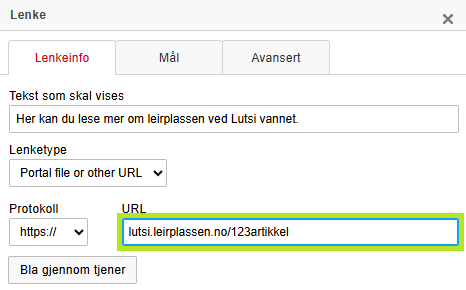
Du vil få opp et vindu med tittelen Lenke.
- Lim inn lenken i feltet URL.
- Klikk OK.
Advarsel
Noen ganger må du velge at lenken åpnes i et nytt vindu.
Dette gjelder særlig når lenken går til eksterne nettsteder, som for eksempel en PDF, kirken.no, YouTube osv.
I slike tilfeller bør også lenketeksten inneholde navnet på nettstedet, for eksempel:
Les mer om dette på gravplasskultur.no
Endre måten lenken åpnes på
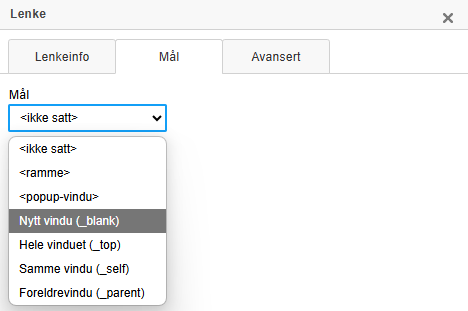
Dersom du ønsker at lenken skal åpnes i et nytt vindu, kan du gjøre følgende i Lenke vinduet.
- Gå til fanen Mål.
- Velg alternativet Nytt vindu (_blank).
Lenke til PDF
- Skriv og marker teksten som skal være lenke.
- Klikk på lenke-ikonet.
- Velg lenketype: Portal file or other URL.
- Klikk på Bla gjennom tjener.
- Velg PDF filen eller last opp ny fil.
- Klikk OK.
Lenke til e-post
- Skriv og marker teksten som skal være lenke.
- Klikk på lenke-ikonet.
- Velg lenketype: E-post.
- Skriv epostadresen i feltet E-postadresse.
- Klikk OK.
Legg inn artikkelbilde
Under artikkelinnhold, kan du se en lenke for Artikkelbilde, som heter Set image.
Her kan du sette inn et bilde, som skal vise for publikum sammen med Ingress teksten. (Før man velger å lese mer.)

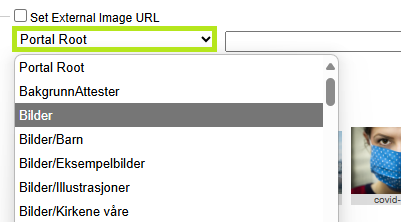
- Klikk på Set image.
- Velg mappe.
- Velg et eksisterende bilde eller last opp et nytt (Last opp-knapp oppe i høyre hjørne).
- Klikk Save.
Advarsel
- Filnavn uten æ, ø, å eller mellomrom.
- Bruk bilde i 3:2-format.
- Du må alltid passe på at du har valgt riktig mappe før du laster opp et nytt bilde.
I mappen Root skal det kun ligge systemfiler.
Du skriver til slutt inn alternativ bildetekst for artikkelbildet i feltet nederst på siden.
Artikkelbilder (Set Image) må ha alt-tekst fordi de blir lenker når de vises på forsiden. Alt-teksten i dette tilfellet kan være kort.

Lenketyper for en artikkel
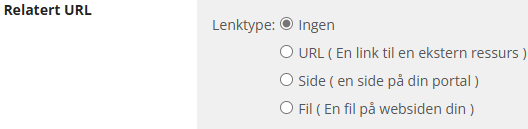
Lenketyper erstatter artikkelinnholdet og bestemmer hvor Les mer-knappen fører.
- URL: Gå til ekstern nettside.
- Side: Intern side på nettstedet.
- Fil: Gå til PDF eller annet dokument.
Advarsel
Hvis du velger å bruke lenketypen URL, må Artikkelinnhold boksen være helt tom. Hvis den ikke er tom, vil artikkelen ignorere valget ditt og vise artikkelinnholdet i stedet.
Du kan altså ikke gjøre begge deler.
Lagre artikkel
- Klikk på Save & Return når artikkelen er ferdig for å lagre.
Alternativ bildetekst
Alternativ tekst er også kjent som "alt-tekst".
Alle bilder må ha en alternativ bildetekst av flere viktige grunner. Samlet sett bidrar alt-tekst til å gjøre nettsiden mer inkluderende, brukervennlig og synlig i søkemotorer.
1. Tilgjengelighet (for skjermlesere): Alt-tekst gjør innhold tilgjengelig for mennesker med synshemninger som bruker skjermlesere. Skjermlesere leser alt-teksten høyt, slik at brukeren kan forstå hva bildet viser eller representerer.
2. Synlighet i søkemotorer (SEO): Søkemotorer kan ikke "se" bilder, men de kan lese alt-teksten. Ved å inkludere beskrivende og relevante alt-tekster, kan du forbedre synligheten til nettstedet ditt i søkemotorresultatene.
3. Ved tekniske feil (bildet vises ikke): Hvis et bilde ikke lastes inn riktig på grunn av nettverksproblemer eller andre feil, vil alt-teksten vises i stedet for bildet. Dette gir brukeren en idé om hva bildet skulle ha vist.
4. Bedre brukeropplevelse: For brukere som deaktiverer bilder i nettleseren sin, eller bruker tekstbaserte nettlesere, vil alt-tekst gi kontekst og informasjon som ellers ville gått tapt.
5. Lovpålagt for offentlige nettsteder: I Norge krever vi tilgjengelighet for offentlige nettsider, inkludert bruken av alt-tekst for bilder. Å følge disse kravene kan hjelpe virksomheter med å unngå juridiske problemer.