Gudstjeneste - Arbeide i oversikten
Når avtalene er opprettet, kan du begynne å arbeide i oversikten og fortsette planleggingen.
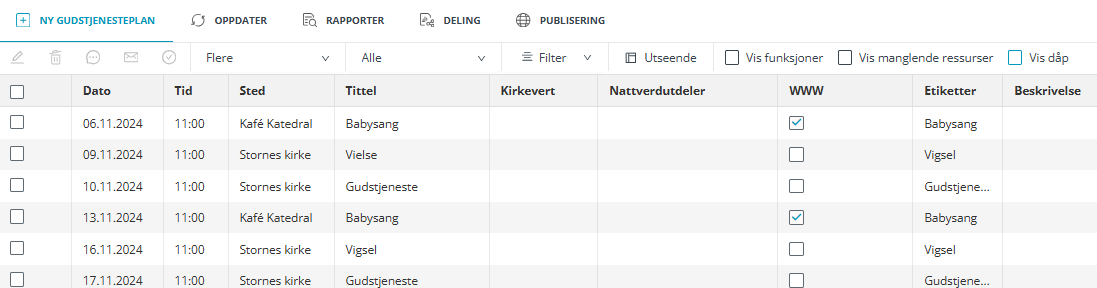
Slik ser arbeidsflaten ut.
Kommunikasjon, endring av innstillinger og bemanning kan utføres for enkeltavtaler eller grupper av avtaler.
Du kan redigere innholdet direkte i oversikten i alle kolonner.
Utseende
Endringer i utseendet gjelder kun for deg og er en personlig innstilling.
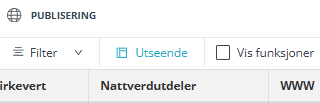
- Klikk på Utseende i menyen.
- Tilpass utseendet før du begynner å arbeide i oversikten.
Velg kun de kolonnene som er relevante for oppgaven din, slik at nødvendig informasjon er lett tilgjengelig.
- Dra og slipp kolonner i oversikten for å endre rekkefølgen.
Informasjon
Dersom du ikke ser en endring du har gjort, velg Oppdater i menyen øverst på siden.
Programmet husker utseendeinnstillingene for hver utvidelse separat.
Sortering
Lokasjon og utvidelse
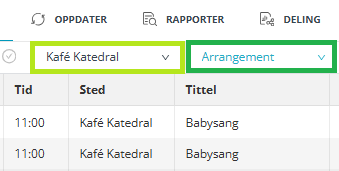
Du kan enkelt sortere oversikten ved hjelp av rullegardinene Lokasjon og Utvidelse.
I eksemplet vises alle Arrangement som er planlagt på lokasjonen Kafe Katedral.
Filter
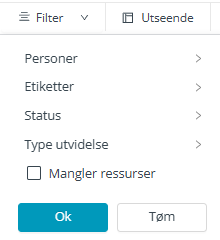
Du kan også sortere ved hjelp av menyen Filter.
Filtrer etter personer, etiketter, status, utvidelse eller manglende ressurser.
Advarsel
Husk å tømme filtrene før du går videre i arbeidet!
Bemanning
For best mulig arbeidsflyt:
- Tilpass først utseende og sortering.
- Sørg for at oversikten kun viser avtalene og funksjonene som skal bemannes.
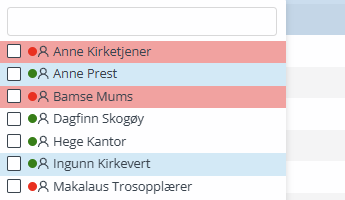
Når du bemanner, vises et farget bobleikon ved siden av personene i listen. Ikonet viser om personen er opptatt i en annen avtale i Medarbeideren på samme tidspunkt.
Rød boble – opptatt
Grønn boble – ledig
Bemanne enkeltavtaler
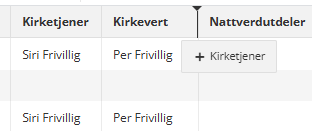
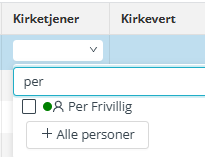
Når du klikker i et felt der bemanning mangler, vises en liste over personer som har den aktuelle funksjonen i organisasjonen din.
- Velg blant personene som har riktig funksjon.
- Klikk på OK.
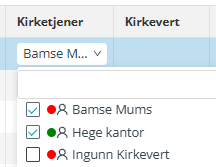
Søkefeltet finner du over listen.
Bemanne flere avtaler
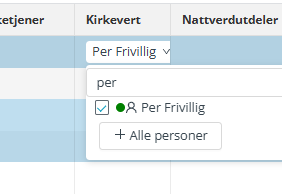
Du kan bemanne flere avtaler samtidig dersom samme person skal ha samme funksjon i flere avtaler.
- Marker avtalene ved å holde inne Ctrl og klikke på dem, eller bruk avkrysningsboksene.
- Velg personen i én av de markerte radene.
- Klikk på OK.
Informasjon
Dersom du ikke ser endringen, velg Oppdater i menyen øverst på siden.
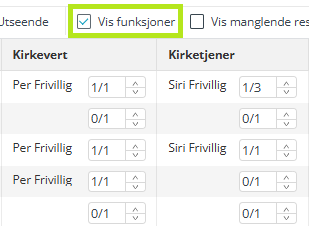
Vis funksjoner
Bruk Vis funksjoner for å se hvor mange ressurser som er lagt til sammenlignet med det som er planlagt.
Vis manglende ressurser
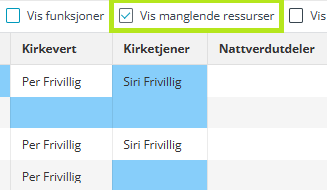
Bruk Vis manglende ressurser for å markere felt der bemanning mangler.
Informasjon
I eksemplet over er ingen felt markert under Nattverdutdeler, fordi denne funksjonen ikke er planlagt som nødvendig.
Du kan likevel legge til personer ved å klikke i feltet og velge navn.
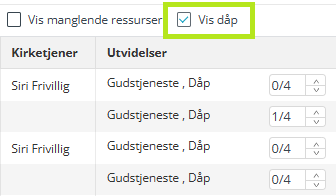
Vis dåp
Bruk Vis dåp for å få oversikt over planlagte dåp:
- Hvor mange gudstjenester som er planlagt med dåp.
- Hvor mange som er påmeldt.
- Hvor mange ledige plasser som gjenstår.
- Klikk pil opp eller ned for å endre antall dåp.
Handlinger
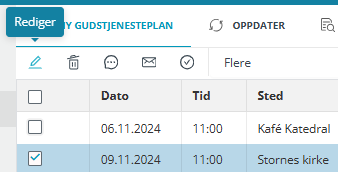
Åpne avtale og rediger
Kun én avtale kan være markert dersom du skal åpne og redigere den.
Avtalen åpnes som en vanlig kalenderhendelse.
Når du lukker avtalen, returnerer du til labOra Gudstjeneste.
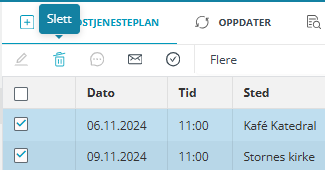
Slett
Én eller flere avtaler må være markert for å kunne slettes.
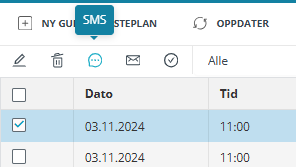
Send SMS
Marker avtalene det skal kommuniseres om, og velg SMS.
Informasjon
- Hvis SMS alternativet er nedtonet, kan administrator gi deg tilgang.
- Hvis alternativet er deaktivert for alle, kan Vitec Agrando aktivere SMS-tjenesten for organisasjonen.
Send e-post
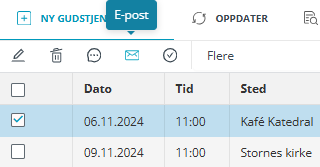
Marker avtalene det skal kommuniseres om, og velg E-post.
Informasjon
E-post sendes via e-posttjenesten du har lagt til i Medarbeideren under Innstillinger → E-postinnstillinger.
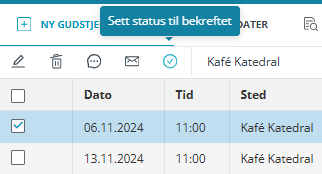
Bekreft avtale
- Marker én eller flere avtaler.
- Velg Sett status til bekreftet.